
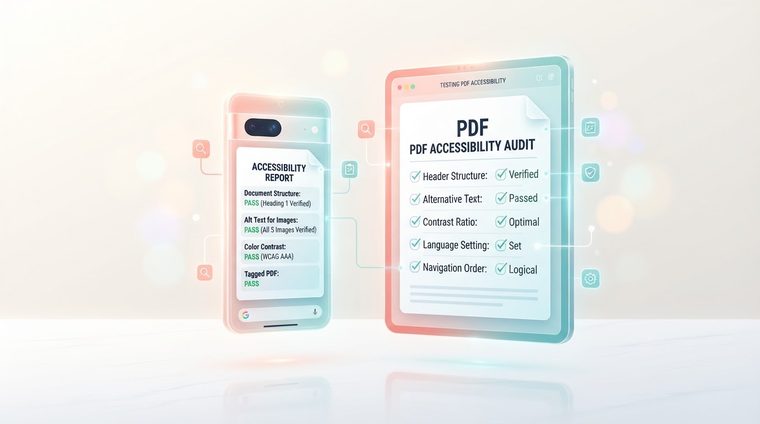
Un documento PDF accessibile che è stato testato e approvato su un computer desktop: è necessariamente ancora accessibile quando qualcuno lo apre su un telefono, all'interno di un'app di lettura o sullo schermo di un piccolo tablet? La risposta breve è: non sempre. Questo articolo illustra le principali differenze e come testarle (e se vuoi approfondire le app stesse, consulta la nostra guida suaccessibilità dell'app mobile).
In breve: cosa tratta questo articolo
Perché il mobile è una storia diversa
Su un computer desktop, la maggior parte degli utenti apre un PDF in Adobe Acrobat o in un browser con un plug-in dedicato: ambienti che supportano bene i tag di accessibilità. Sui dispositivi mobili, il documento potrebbe aprirsi in decine di app diverse: l'app di lettura integrata nel dispositivo, l'app Gmail, un'app browser o un'app dedicata creata dall'organizzazione stessa - e ognuna supporta tag e ordine di lettura in modo diverso, a volte solo parzialmente.
Diversi lettori PDF mobili si comportano diversamente
VoiceOver (iOS) e TalkBack (Android), gli screen reader integrati nei dispositivi, dipendono dalla capacità dell'app specifica che apre il file di supportare l'accessibilità. Un'app PDF moderna e professionale onorerà la struttura dei tag proprio come fa Acrobat; un'app di base o obsoleta potrebbe ignorare completamente i tag e rendere il documento come un'"immagine piatta" che lo screen reader non può affatto navigare, anche se il file originale è perfettamente taggato.
💡 Spunti di riflessione
L'implicazione pratica: non puoi fare affidamento solo su "l'abbiamo testato in Acrobat, va tutto bene". Se è probabile che il tuo pubblico target visualizzi il documento anche sui dispositivi mobili (e nella maggior parte dei casi oggi è vero), vale la pena testarlo anche lì.
Zoom, ridisposizione del testo e ridimensionamento
Oltre agli screen reader, c'è anche una questione di normale accessibilità visiva: su uno schermo piccolo, molti utenti ingrandiscono per leggere il testo. Un PDF progettato per la stampa A4 fissa non sempre "ridispone" bene quando viene ingrandito: soprattutto le tabelle larghe possono richiedere un noioso scorrimento orizzontale e il testo con un carattere troppo piccolo diventa illeggibile anche con lo zoom. Vale la pena verificare in anticipo che il layout sopravviva ad uno zoom 2-3x senza perdere la leggibilità.
Come testare effettivamente
- Apri il file sul dispositivo mobile nell'app predefinita che la maggior parte dei tuoi utenti utilizzerebbe (di solito: l'app del browser o l'app di lettura integrata).
- Attiva lo screen reader integrato (VoiceOver su iOS tramite Impostazioni ▸ Accessibilità o TalkBack su Android) e prova a navigare nel documento utilizzando solo i gesti tattili.
- Test zoom: ingrandisci la vista fino a 2x e assicurati che il testo sia ancora leggibile senza uno scorrimento orizzontale eccessivo.
- Testa i moduli, se presenti: i campi del modulo in particolare tendono a comportarsi in modo diverso nelle app mobili: assicurati che possano essere compilati e inviati facilmente anche lì.
Vuoi assicurarti che i tuoi documenti funzionino anche sui dispositivi mobili?
Il nostro strumento controlla i tag e l'integrità strutturale dei tuoi file PDF, la base da cui dipende anche il comportamento mobile.
Scansiona il tuo sito gratuitamente ←Dopo la scansione, puoi anche rendere accessibili direttamente e gratuitamente i documenti da essa contrassegnati tramiteAccessiDoc.