
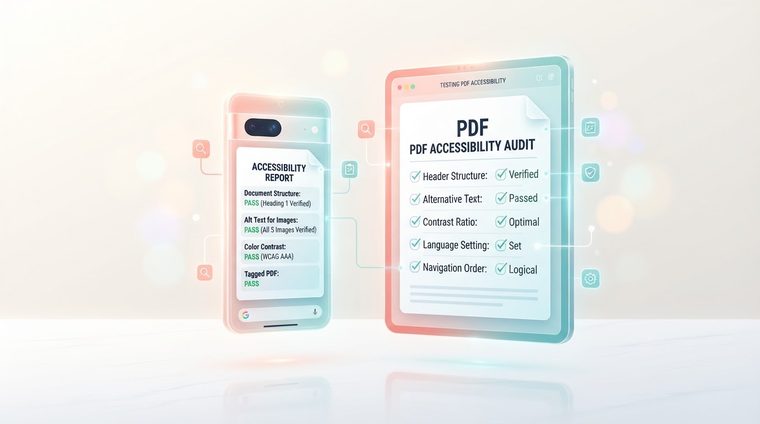
Dostupný dokument PDF, který byl testován a schválen na stolním počítači – je nutně stále přístupný, když jej někdo otevře na telefonu, v aplikaci pro čtení nebo na obrazovce malého tabletu? Krátká odpověď zní: ne vždy. Tento článek popisuje hlavní rozdíly a jak je otestovat (a pokud se chcete hlouběji ponořit do samotných aplikací, podívejte se na našeho průvodce nadostupnost mobilní aplikace).
Ve zkratce – o čem tento článek pojednává
Proč mobilní je jiný příběh
Na stolním počítači většina uživatelů otevírá PDF v aplikaci Adobe Acrobat nebo v prohlížeči s vyhrazeným zásuvným modulem – prostředí, která dobře podporují značky usnadnění. Na mobilu se dokument může otevřít v desítkách různých aplikací: vestavěná aplikace pro čtení v zařízení, aplikace Gmail, aplikace prohlížeče nebo specializovaná aplikace vytvořená samotnou organizací – a každá z nich podporuje značky a pořadí čtení jinak, někdy jen částečně.
Různé mobilní čtečky PDF se chovají odlišně
VoiceOver (iOS) a TalkBack (Android) – čtečky obrazovky vestavěné v zařízeních – závisí na tom, jak dobře konkrétní aplikace otevírající soubor podporuje usnadnění. Moderní, profesionální aplikace PDF bude respektovat strukturu tagů podobně jako Acrobat; základní nebo zastaralá aplikace může značky zcela ignorovat a vykreslit dokument jako „plochý obrázek“, ve kterém se čtečka obrazovky vůbec nemůže pohybovat, i když je původní soubor dokonale označen.
💡 Námět k zamyšlení
Praktický důsledek: nemůžete se spolehnout pouze na to, že „testovali jsme to v Acrobatu, všechno je v pořádku.“ Pokud je pravděpodobné, že vaše cílové publikum bude dokument konzumovat také na mobilu (a ve většině případů je to dnes pravda), stojí za to jej otestovat i tam.
Zvětšení, přeformátování textu a měřítko
Kromě čtečky obrazovky existuje také otázka běžné vizuální dostupnosti: na malé obrazovce si mnoho uživatelů přiblíží, aby si mohli přečíst text. Soubor PDF určený pro pevný tisk ve formátu A4 se při přiblížení ne vždy dobře „přeformátuje“ – zvláště široké tabulky mohou vyžadovat zdlouhavé vodorovné posouvání a text s příliš malým písmem se stává nečitelným i při přiblížení. Vyplatí se předem zkontrolovat, že rozložení přežije 2-3x přiblížení bez ztráty čitelnosti.
Jak vlastně testovat
- Otevřete soubor na mobilu ve výchozí aplikaci, kterou by používala většina vašich uživatelů (obvykle: aplikace prohlížeče nebo vestavěná aplikace pro čtení).
- Zapněte vestavěnou čtečku obrazovky (VoiceOver na iOS přes Nastavení ▸ Usnadnění nebo TalkBack na Androidu) a zkuste se v dokumentu pohybovat pouze pomocí dotykových gest.
- Testovací zoom: zvětšete pohled na 2x a ujistěte se, že je text stále čitelný bez nadměrného horizontálního posouvání.
- Testovací formuláře, pokud jsou k dispozici: Zejména pole formuláře mají tendenci se v mobilních aplikacích chovat odlišně – ujistěte se, že je lze snadno vyplnit a odeslat i tam.
Chcete mít jistotu, že vaše dokumenty budou fungovat i na mobilu?
Náš nástroj kontroluje tagování a strukturální integritu vašich souborů PDF – základ, na kterém závisí také mobilní chování.
Naskenujte svůj web zdarma ←Po skenování můžete také dokumenty, které označí, zpřístupnit přímo a zdarma prostřednictvímAccessiDoc.