
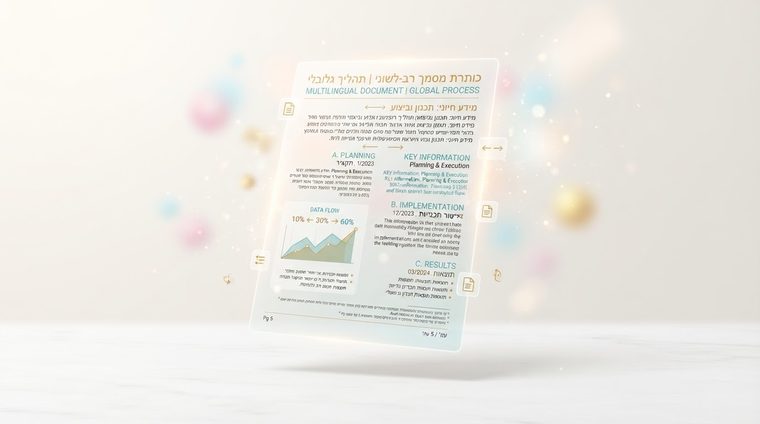
Un document qui mélange l'hébreu et l'anglais sur la même ligne — par exemple, « Commande n° PO-48291 reçue, datée du 12.03.2026 » — constitue un défi d'accessibilité en soi. Le sens d'écriture change plusieurs fois au sein d'une même phrase, et si le marquage n'est pas précis, un lecteur d'écran peut lire la séquence complètement à l'envers. Cet article explique comment bien gérer les documents PDF multilingues (voir aussi notre guide surÉtiquetage des langues hébreu et RTL).
En bref : ce que couvre cet article
Pourquoi le texte bidirectionnel casse les lecteurs d'écran
L'hébreu s'écrit de droite à gauche (RTL), tandis que l'anglais et les chiffres s'écrivent de gauche à droite (LTR). Lorsque les deux sont mélangés sur la même ligne, l'algorithme Unicode Bidi détermine l'ordre d'affichage, mais un lecteur d'écran doit également savoir dans quelle langue se trouve chaque segment afin de pouvoir choisir la prononciation correcte. Si la langue générale du document n'est pas définie ou si un segment anglais à l'intérieur d'une phrase hébraïque n'est pas balisé séparément, le lecteur d'écran peut « trébucher » en lisant des lettres individuelles dans l'ordre inverse ou en prononçant un mot anglais comme s'il s'agissait de l'hébreu.
Nombres, dates et termes anglais dans une phrase en hébreu
La bonne nouvelle : dans la plupart des cas, les chiffres et les termes anglais courts à l'intérieur d'une phrase en hébreu (comme « PDF », « 50 % » ou une date) s'organisent correctement d'eux-mêmes, à condition que la langue globale du document soit définie sur l'hébreu (dans Word : Révision ▸ Langue ▸ Définir la langue de vérification ; dans Acrobat : Propriétés du document ▸ Avancé ▸ Options de lecture). Le moteur Bidi gère correctement les courtes séquences comme celles-ci une fois qu'il connaît la langue de base du paragraphe.
Sections entières dans une langue différente
Le problème s'aggrave lorsqu'il ne s'agit pas d'une courte séquence mais d'un paragraphe entier, d'un titre ou d'une longue citation dans une langue différente de la langue générale du document (par exemple, une clause contractuelle complète en anglais dans un document en hébreu). Dans ce cas, le segment doit être balisé séparément : dans l'arborescence des balises d'Acrobat, sélectionnez le segment, ouvrez les propriétés de sa balise et, dans le panneau Balise, choisissez la langue spécifique pour ce segment. Cela permet au lecteur d'écran de « savoir » de passer temporairement à l'accent et au sens de lecture corrects, puis de revenir à l'hébreu à la fin du segment.
💡 Conseil pratique
Si le document original est un fichier Word, essayez d'appliquer le même principe ici : sélectionnez le texte en langue étrangère et modifiez spécifiquement sa langue de vérification (pas seulement celle de l'ensemble du document) - afin que le balisage correct puisse également être automatiquement conservé lorsque vous exportez au format PDF.
Liste de contrôle pour un document multilingue
- La langue globale du document est définie : au niveau des propriétés du document, et pas seulement dans les paramètres d'affichage du logiciel.
- Les segments longs dans une langue différente sont balisés séparément : pas seulement des mots individuels, mais chaque paragraphe, titre ou citation.
- Direction correcte dans les tableaux : un tableau avec des colonnes de données numériques à côté du texte en hébreu – vérifiez que l'ordre des colonnes dans les balises correspond au sens de lecture visuelle.
- Tests réels avec un lecteur d'écran : le seul moyen fiable de confirmer que le document a vraiment du sens est de l'écouter réellement, et pas seulement de s'appuyer sur un outil de test automatisé.
Vous avez des documents bilingues dont vous n'êtes pas sûr ?
Notre outil vérifie également le balisage linguistique correct dans le cadre de l'analyse entièrement automatique de chaque fichier PDF de votre site.
Scannez votre site gratuitement ←Après le scan, vous pouvez également rendre accessibles directement et gratuitement les documents trouvés viaAccessiDoc.