
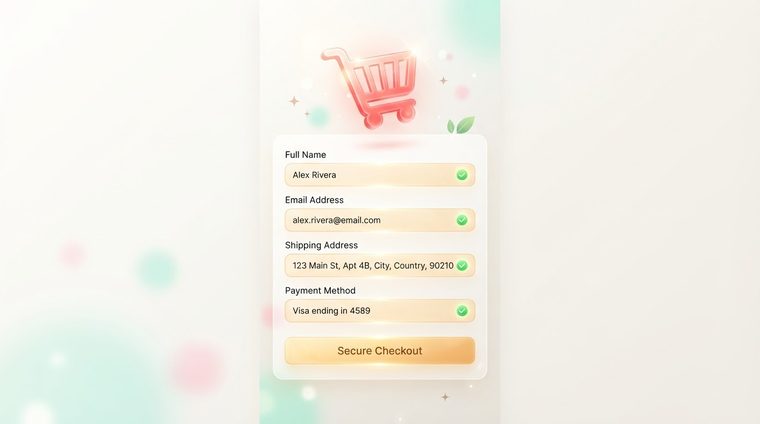
Un processo di registrazione o pagamento che fallisce a causa di un errore di accessibilità non è solo un problema astratto: è un cliente che non ha completato un acquisto e talvolta un cliente che non tornerà. Questo articolo si concentra sui punti più critici nei flussi di moduli, registrazione e pagamento e, se sei interessato anche ai moduli PDF, consulta la nostra guida sumoduli PDF accessibili.
In breve: cosa tratta questo articolo
Messaggi di errore in tempo reale
L'errore più comune: un messaggio di errore che appare visivamente (piccolo testo rosso accanto al campo) ma non viene annunciato a uno screen reader. Un utente cieco compila il modulo, fa clic su "Invia" e non capisce perché non succede nulla, perché non viene mai a conoscenza dell'errore. La soluzione: usa "aria-live" per annunciare automaticamente gli errori e collega ogni errore direttamente al relativo campo con "aria-descriptionby", in modo che lo screen reader legga ad alta voce l'errore nel momento in cui l'utente raggiunge quel campo.
Etichette di campo chiare e persistenti
Il testo segnaposto (il testo grigio che scompare una volta che inizi a digitare) non sostituisce un'etichetta di campo reale: nel momento in cui l'utente inizia a digitare, perde anche il contesto di ciò che il campo sta richiedendo. Ogni campo del modulo necessita di un vero ` ` che rimanga visibile (o almeno accessibile a uno screen reader) durante l'intero processo di compilazione, non solo come un suggerimento che svanisce.
💡 Consiglio pratico
I campi obbligatori necessitano di una doppia marcatura: visiva (un asterisco o la parola "Obbligatorio") e anche nel codice (`aria-required="true"`), in modo che anche un utente che non può vedere l'asterisco sappia che il campo è obbligatorio prima di commettere un errore di invio.
Processi a più fasi
I flussi di registrazione o pagamento in più passaggi (dati personali ▸ spedizione ▸ pagamento ▸ conferma) devono indicare chiaramente a uno screen reader quale passaggio si trova l'utente rispetto al numero totale di passaggi e annunciarlo quando l'utente passa al passaggio successivo, in modo che un utente che non può vedere l'indicatore visivo di avanzamento non perda l'orientamento durante il processo.
Una conferma d'ordine accessibile
Dopo aver completato un acquisto o una registrazione, il messaggio di conferma stesso deve essere accessibile, annunciato chiaramente a uno screen reader (non solo un cambiamento visivo silenzioso sulla pagina) e includere tutte le informazioni importanti (numero dell'ordine, importo, data di consegna) come testo reale, non come immagine.
Hai documenti sui termini di servizio o conferme d'ordine che vengono inviati come PDF?
Il nostro strumento controlla anche i documenti che accompagnano i flussi di acquisto e registrazione: termini di servizio, ricevute, conferme.
Scansiona il tuo sito gratuitamente ←Dopo la scansione, puoi anche rendere accessibili i documenti trovati direttamente e gratuitamente tramiteAccessiDoc.