
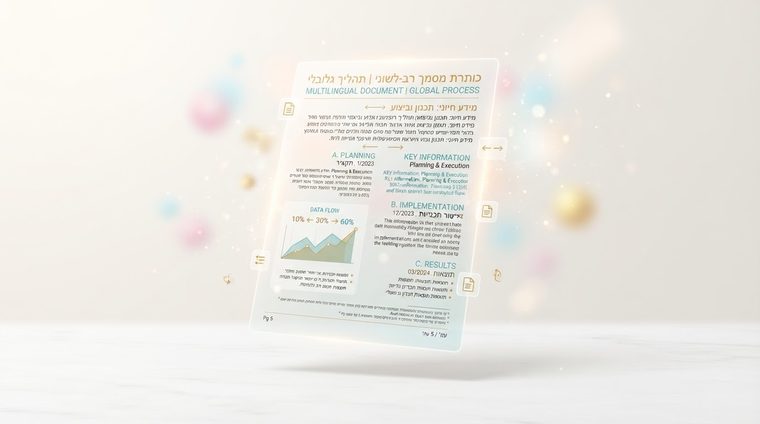
Ein Dokument, das Hebräisch und Englisch in derselben Zeile vermischt – zum Beispiel „Bestellnummer PO-48291 erhalten, datiert 12.03.2026“ – ist eine ganz eigene Herausforderung für die Barrierefreiheit. Die Schreibrichtung wechselt innerhalb eines Satzes mehrmals, und wenn die Markierung nicht präzise ist, liest ein Bildschirmleseprogramm die Sequenz möglicherweise vollständig rückwärts. In diesem Artikel erfahren Sie, wie Sie mehrsprachige PDF-Dokumente richtig verwalten (siehe auch unsere Anleitung zuHebräisch- und RTL-Sprachkennzeichnung).
Kurz gesagt – was dieser Artikel behandelt
Warum bidirektionaler Text Screenreader stört
Hebräisch wird von rechts nach links (RTL) geschrieben, während Englisch und Zahlen von links nach rechts (LTR) geschrieben werden. Wenn die beiden in derselben Zeile gemischt werden, bestimmt der Unicode-Bidi-Algorithmus die Anzeigereihenfolge – aber ein Bildschirmleser muss auch wissen, in welcher Sprache jedes Segment vorliegt, damit er die richtige Aussprache auswählen kann. Wenn die Gesamtsprache des Dokuments nicht festgelegt ist oder ein englischer Abschnitt innerhalb eines hebräischen Satzes nicht separat gekennzeichnet ist, kann der Bildschirmleser „stolpern“ – er liest einzelne Buchstaben in umgekehrter Reihenfolge oder spricht ein englisches Wort aus, als wäre es Hebräisch.
Zahlen, Daten und englische Begriffe in einem hebräischen Satz
Die gute Nachricht: In den meisten Fällen sortieren sich Zahlen und kurze englische Begriffe in einem hebräischen Satz (wie „PDF“, „50 %“ oder ein Datum) von selbst richtig – solange die Gesamtsprache des Dokuments auf Hebräisch eingestellt ist (in Word: Überprüfen ▸ Sprache ▸ Korrektursprache festlegen; in Acrobat: Dokumenteigenschaften ▸ Erweitert ▸ Leseoptionen). Die Bidi-Engine verarbeitet kurze Sequenzen wie diese korrekt, sobald sie die Basissprache des Absatzes kennt.
Ganze Abschnitte in einer anderen Sprache
Das Problem wird schlimmer, wenn es sich nicht um eine kurze Sequenz handelt, sondern um einen ganzen Absatz, eine Überschrift oder ein langes Zitat in einer anderen Sprache als der Gesamtsprache des Dokuments – zum Beispiel eine vollständige Vertragsklausel auf Englisch in einem hebräischen Dokument. In diesem Fall muss das Segment separat mit Tags versehen werden: Wählen Sie in der Tag-Struktur von Acrobat das Segment aus, öffnen Sie die Tag-Eigenschaften und wählen Sie im Tag-Bedienfeld die spezifische Sprache für dieses Segment aus. Dadurch weiß der Bildschirmleser, dass er vorübergehend auf den richtigen Akzent und die richtige Leserichtung umschalten und dann am Ende des Abschnitts zum Hebräischen zurückkehren muss.
💡 Praxistipp
Wenn es sich bei dem Originaldokument um eine Word-Datei handelt, versuchen Sie, dort das gleiche Prinzip anzuwenden – wählen Sie den fremdsprachigen Text aus und ändern Sie gezielt seine Korrektursprache (nicht nur die des gesamten Dokuments) – damit die korrekte Kennzeichnung möglicherweise auch beim Export in PDF automatisch übernommen wird.
Checkliste für ein mehrsprachiges Dokument
- Die gesamte Dokumentsprache wird festgelegt: auf der Ebene der Dokumenteigenschaften, nicht nur in der Anzeigeeinstellung der Software.
- Lange Segmente in einer anderen Sprache werden separat getaggt: nicht nur einzelne Wörter, sondern jeder Absatz, jede Überschrift oder jedes Zitat.
- Korrekte Richtung in Tabellen: eine Tabelle mit numerischen Datenspalten neben hebräischem Text – überprüfen Sie, ob die Spaltenreihenfolge in den Tags mit der visuellen Leserichtung übereinstimmt.
- Tatsächliches Testen mit einem Screenreader: Der einzige zuverlässige Weg, um zu bestätigen, dass das Dokument wirklich Sinn macht, besteht darin, es tatsächlich anzuhören und sich nicht nur auf ein automatisiertes Testtool zu verlassen.
Sie haben zweisprachige Dokumente, bei denen Sie sich nicht sicher sind?
Unser Tool überprüft im Rahmen des vollautomatischen Scans jeder PDF-Datei auf Ihrer Website auch die korrekte Sprachkennzeichnung.
Scannen Sie Ihre Website kostenlos ←Nach dem Scan können Sie die gefundenen Dokumente auch direkt und kostenlos über zugänglich machenAccessiDoc.