
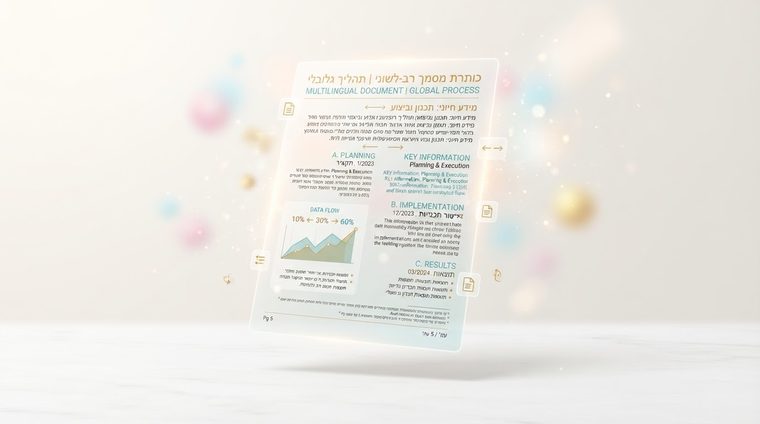
Dokument, v katerem sta hebrejščina in angleščina v isti vrstici – na primer »Naročilo št. PO-48291 prejeto, z dne 12. 3. 2026« – je sam po sebi izziv glede dostopnosti. Smer pisanja se znotraj enega stavka večkrat preklopi in če označevanje ni natančno, lahko bralnik zaslona prebere zaporedje povsem nazaj. Ta članek pojasnjuje, kako pravilno upravljati večjezične dokumente PDF (glejte tudi naš vodnik oOznačevanje hebrejščine in jezika RTL).
Na kratko – kaj zajema ta članek
Zakaj dvosmerno besedilo moti bralnike zaslona
Hebrejščina se piše od desne proti levi (RTL), medtem ko se angleščina in številke pišejo od leve proti desni (LTR). Ko sta oba pomešana v isti vrstici, algoritem Unicode Bidi določi vrstni red prikaza — vendar mora bralnik zaslona vedeti tudi, v katerem jeziku je posamezen segment, da lahko izbere pravilno izgovorjavo. Če splošni jezik dokumenta ni nastavljen ali angleški segment znotraj hebrejskega stavka ni ločeno označen, se lahko bralnik zaslona "spotakne" – bere posamezne črke v obratnem vrstnem redu ali izgovarja angleško besedo, kot da bi bila hebrejska.
Številke, datumi in angleški izrazi znotraj hebrejskega stavka
Dobra novica: v večini primerov se številke in kratki angleški izrazi v hebrejskem stavku (na primer »PDF,« »50 %« ali datum) pravilno razvrstijo sami od sebe — če je splošni jezik dokumenta nastavljen na hebrejščino (v Wordu: Pregled ▸ Jezik ▸ Nastavi jezik za preverjanje; v programu Acrobat: Lastnosti dokumenta ▸ Napredno ▸ Možnosti branja). Motor Bidi pravilno obravnava kratka zaporedja, kot je ta, ko pozna osnovni jezik odstavka.
Celotni razdelki v drugem jeziku
Težava se poslabša, če ne gre za kratko zaporedje, ampak za celoten odstavek, naslov ali dolg citat v jeziku, ki se razlikuje od celotnega jezika dokumenta – na primer polna pogodbena klavzula v angleščini znotraj hebrejskega dokumenta. V tem primeru je treba segment označiti ločeno: v Acrobatovem drevesu oznak izberite segment, odprite njegove lastnosti oznake in na plošči Tag izberite določen jezik za ta segment. To bralniku zaslona "ve", da začasno preklopi na pravilen naglas in smer branja, nato pa se na koncu segmenta vrne na hebrejščino.
💡 Praktični nasvet
Če je izvirni dokument Wordova datoteka, poskusite tam uporabiti isto načelo — izberite besedilo v tujem jeziku in spremenite njegov jezik za preverjanje (ne le celotnega dokumenta) — tako se lahko pravilno označevanje samodejno prenese tudi pri izvozu v PDF.
Kontrolni seznam za večjezični dokument
- Celotni jezik dokumenta je nastavljen: na ravni lastnosti dokumenta, ne samo v nastavitvi prikaza programske opreme.
- Dolgi segmenti v drugem jeziku so označeni ločeno: ne samo posamezne besede, ampak vsak odstavek, naslov ali citat.
- Pravilna smer v tabelah: tabela s stolpci s številskimi podatki poleg hebrejskega besedila — preverite, ali se vrstni red stolpcev v oznakah ujema z vizualno smerjo branja.
- Dejansko testiranje z bralnikom zaslona: edini zanesljiv način, da potrdite, da je dokument resnično smiseln, je, da ga dejansko poslušate, ne le da se zanašate na orodje za samodejno testiranje.
Imate dvojezične dokumente, za katere niste prepričani?
Naše orodje preveri tudi pravilno jezikovno označevanje kot del popolnega samodejnega pregleda vsake datoteke PDF na vašem spletnem mestu.
Brezplačno preglejte svoje spletno mesto ←Po skeniranju lahko omogočite dostop do najdenih dokumentov neposredno in brezplačno prekAccessiDoc.