
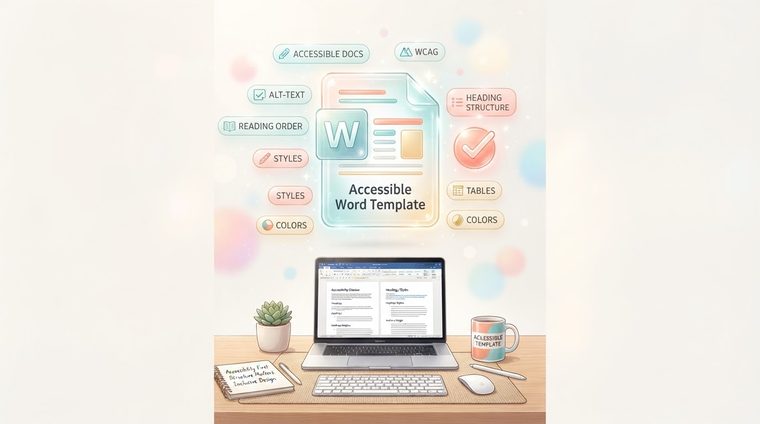
Najučinkovitiji način da dokumente učinite dostupnima nije popravljati svaki dokument jedan po jedan — već osigurati da novi dokumenti budu dostupni od samog početka. Alat za to je ispravno konfiguriran Word predložak iz kojeg svaki zaposlenik u organizaciji kreira svoje dokumente. Ovaj članak objašnjava kako ga izraditi.
Ukratko — što ovaj članak pokriva
Zašto jedan predložak vrijedi više od tisuću ispravaka
Kada zaposlenik otvori novi Word dokument i ručno odabere font i veličinu naslova pomoću podebljanja i isticanja, stvara naslov koji izgleda kao naslov — ali strukturalno to je samo podebljani tekst. Čitač zaslona ne "zna" da je to naslov i ne dopušta korisniku da se pomakne do njega. Rješenje: predložak u kojem je svaki stil naslova već unaprijed definiran i ispravno označen — tako da zaposlenik jednostavno odabere "Naslov 2" iz izbornika, a pristupačna struktura se kreira automatski, a da on uopće ne mora razmišljati o pristupačnosti.
Izrada pristupačnih stilova naslova
- Otvorite okno Stilovi (na vrpci Početna ili Ctrl+Alt+Shift+S) i pregledajte stilove od "Naslov 1" do "Naslov 4".
- Osigurajte dosljednu hijerarhiju: naslov 1 veći od naslova 2, koji je veći od naslova 3, i tako dalje — i pobrinite se da se svaka razina stvarno koristi, a ne samo definirana u teoriji.
- Unaprijed postavite odgovarajući kontrast: odaberite boje teksta i naslova koje odgovaraju najmanje 4,5:1 u odnosu na pozadinu, tako da svaki dokument stvoren iz predloška automatski "nasljeđuje" pravilan kontrast.
- Spremite datoteku kao predložak (.dotx): tako da svaki zaposlenik koji otvori novi dokument počne od definiranog predloška, a ne od prazne stranice.
Drugi elementi koje vrijedi ugraditi u predložak
Osim naslova, vrijedi ugraditi u sam predložak: unaprijed definirani stil tablice s automatski označenim redom zaglavlja; numerirani popis i stil grafičkih oznaka (tako da nitko ne "crta" popis ručnim crticama); zadana postavka jezika dokumenta; i izgled naslovne stranice s namjenskim poljem za kratki opis dokumenta, iz kojeg se lako može izvesti opis metapodataka prilikom izvoza u PDF.
💡 Praktičan savjet
Dodajte i kratku napomenu "prije slanja" na dno predloška — podsjetnik da napišete zamjenski tekst za slike i provjerite da nema dodatnih razmaka ili praznih redaka koji se koriste za stvaranje razmaka. Mali podsjetnik unutar samog predloška vidi se mnogo češće nego smjernica u zasebnoj datoteci koju ljudi zaborave otvoriti.
Kako to proširiti u cijeloj organizaciji
Dobar predložak koji nitko ne koristi ne vrijedi puno. Važno je učiniti ga stvarnim zadanim postavkama: zamijenite organizacijsku datoteku Normal.dotm, distribuirajte predložak kroz dijeljenu mrežnu mapu ili interni portal i održajte kratku četvrtsatnu obuku timovima za osnovni sadržaj. Ova jednokratna investicija štedi stotine sati popravka i osigurava da svaki novi dokument zadovoljava standarde od prvog trenutka.
Već imate stare dokumente koji su stvoreni prije nego što ste imali pristupačan predložak?
Naš alat skenira sve postojeće PDF datoteke na vašem web-mjestu i pokazuje točno na koje treba obratiti pozornost — tako da znate odakle početi.
Skenirajte svoju stranicu besplatno ←Nakon skeniranja također možete učiniti dostupnim dokumente koji su identificirani izravno i besplatno putemAccessiDoc.