
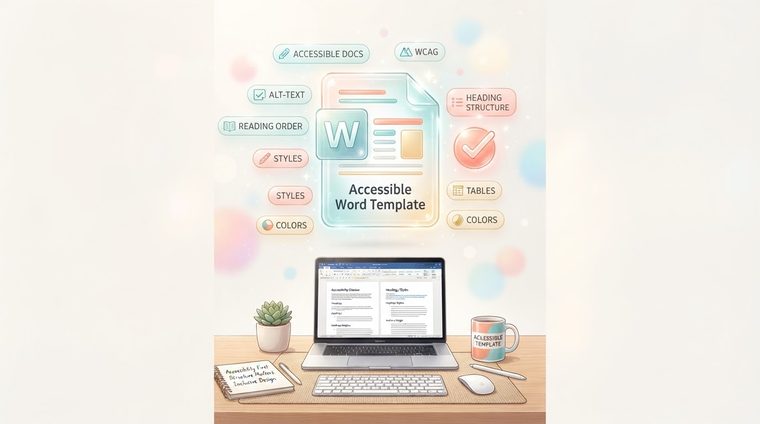
Der effektivste Weg, Dokumente barrierefrei zu machen, besteht nicht darin, jedes Dokument einzeln zu reparieren, sondern sicherzustellen, dass neue Dokumente von Anfang an barrierefrei sind. Das Werkzeug dafür ist eine korrekt konfigurierte Word-Vorlage, aus der jeder Mitarbeiter im Unternehmen seine Dokumente erstellt. In diesem Artikel wird erklärt, wie man einen erstellt.
Kurz gesagt – was dieser Artikel behandelt
Warum eine Vorlage mehr wert ist als tausend Korrekturen
Wenn ein Mitarbeiter ein neues Word-Dokument öffnet und mithilfe von Fettdruck und Hervorhebung manuell eine Schriftart und Überschriftengröße auswählt, erstellt er eine Überschrift, die wie eine Überschrift aussieht – aber strukturell ist es nur fetter Text. Ein Screenreader „weiß“ nicht, dass es sich um eine Überschrift handelt, und lässt den Benutzer nicht dorthin navigieren. Die Lösung: eine Vorlage, in der jeder Überschriftenstil bereits vordefiniert und korrekt getaggt ist – der Mitarbeiter wählt also einfach „Überschrift 2“ aus dem Menü und die barrierefreie Struktur wird automatisch erstellt, ohne dass er sich überhaupt Gedanken über Barrierefreiheit machen muss.
Erstellen barrierefreier Überschriftenstile
- Öffnen Sie den Bereich „Stile“ (im Menüband „Startseite“ oder Strg+Alt+Umschalt+S) und überprüfen Sie die Stile „Überschrift 1“ bis „Überschrift 4“.
- Stellen Sie eine konsistente Hierarchie sicher: Überschrift 1 ist größer als Überschrift 2, diese ist größer als Überschrift 3 usw. – und stellen Sie sicher, dass jede Ebene tatsächlich verwendet und nicht nur in der Theorie definiert wird.
- Stellen Sie im Voraus den richtigen Kontrast ein: Wählen Sie Text- und Überschriftenfarben aus, die mindestens 4,5:1 mit dem Hintergrund übereinstimmen, sodass jedes aus der Vorlage erstellte Dokument automatisch den richtigen Kontrast „erbt“.
- Speichern Sie die Datei als Vorlage (.dotx): Damit jeder Mitarbeiter, der ein neues Dokument öffnet, mit der definierten Vorlage beginnt und nicht mit einer leeren Seite.
Weitere Elemente, die es wert sind, in die Vorlage integriert zu werden
Über die Überschriften hinaus lohnt es sich, in die Vorlage selbst einzubauen: einen vordefinierten Tabellenstil mit einer automatisch getaggten Kopfzeile; eine nummerierte Liste und ein Aufzählungszeichenstil (damit niemand eine Liste mit manuellen Bindestrichen „zeichnet“); eine Standardeinstellung für die Dokumentsprache; und ein Deckblatt-Layout mit einem eigenen Feld für eine kurze Dokumentbeschreibung, aus der beim Export in PDF leicht eine Metadatenbeschreibung abgeleitet werden kann.
💡 Praxistipp
Fügen Sie außerdem am Ende der Vorlage eine kurze Notiz „bevor Sie sie senden“ hinzu – eine Erinnerung daran, Alternativtext für Bilder zu schreiben und sicherzustellen, dass keine zusätzlichen Leerzeichen oder Leerzeilen verwendet werden, um Abstände zu schaffen. Eine kleine Erinnerung in der Vorlage selbst wird weitaus häufiger gesehen als eine Richtlinie in einer separaten Datei, die man nicht zu öffnen vergisst.
Wie man es im gesamten Unternehmen einführt
Eine gute Vorlage, die niemand nutzt, ist nicht viel wert. Es ist wichtig, es zum tatsächlichen Standard zu machen: Ersetzen Sie die Datei „Normal.dotm“ der Organisation, verteilen Sie die Vorlage über einen freigegebenen Netzwerkordner oder ein internes Portal und geben Sie den Kerninhaltsteams eine kurze viertelstündige Schulungssitzung. Diese einmalige Investition erspart Hunderte von Stunden an späteren Korrekturen und stellt sicher, dass jedes neue Dokument vom ersten Moment an dem Standard entspricht.
Haben Sie bereits alte Dokumente, die erstellt wurden, bevor Sie über eine barrierefreie Vorlage verfügten?
Unser Tool scannt alle vorhandenen PDF-Dateien auf Ihrer Website und zeigt genau an, welche Ihrer Aufmerksamkeit bedürfen – so wissen Sie, wo Sie anfangen müssen.
Scannen Sie Ihre Website kostenlos ←Nach dem Scan können Sie die identifizierten Dokumente auch direkt und kostenlos zugänglich machenAccessiDoc.