
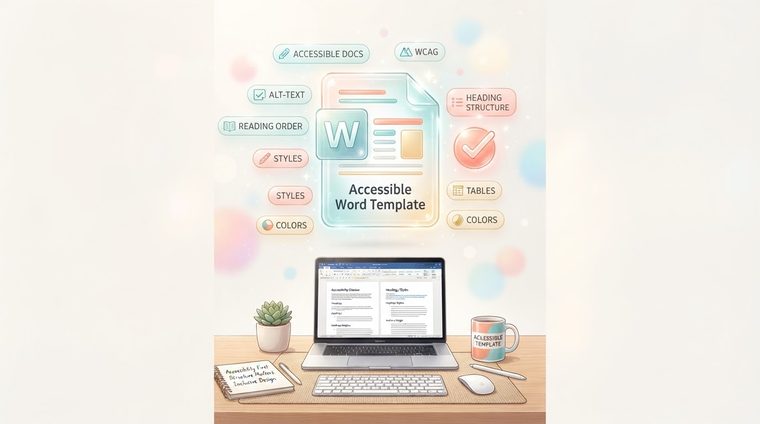
Cea mai eficientă modalitate de a face documentele accesibile nu este de a remedia fiecare document pe rând, ci de a vă asigura că documentele noi se nasc accesibile de la început. Instrumentul pentru aceasta este un șablon Word configurat corect, din care fiecare angajat din organizație își creează documentele. Acest articol explică cum să construiți unul.
Pe scurt — ceea ce acoperă acest articol
De ce un șablon valorează mai mult de o mie de remedieri
Când un angajat deschide un nou document Word și alege manual un font și o dimensiune a titlului folosind aldine și evidențiere, creează un titlu care arată ca un titlu – dar din punct de vedere structural este doar text aldine. Un cititor de ecran nu „știe” că este un titlu și nu va permite utilizatorului să navigheze la acesta. Soluția: un șablon în care fiecare stil de titlu este deja predefinit și corect etichetat — așa că angajatul selectează pur și simplu „Titlul 2” din meniu, iar structura accesibilă este creată automat, fără ca ei să fie nevoiți deloc să se gândească la accesibilitate.
Clădire stiluri de antet accesibile
- Deschideți panoul Stiluri (pe panglica Acasă sau Ctrl+Alt+Shift+S) și examinați stilurile „Tit 1” până la „Tit 4”.
- Asigurați o ierarhie consecventă: titlul 1 mai mare decât titlul 2, care este mai mare decât titlul 3 și așa mai departe - și asigurați-vă că fiecare nivel este utilizat efectiv, nu doar definit în teorie.
- Setați contrastul corespunzător în avans: alegeți culorile textului și ale titlului care îndeplinesc cel puțin 4,5:1 pe fundal, astfel încât fiecare document creat din șablon să „moștenească” automat contrastul corespunzător.
- Salvați fișierul ca șablon (.dotx): astfel încât fiecare angajat care deschide un document nou pornește de la șablonul definit, nu de la o pagină goală.
Alte elemente care merită incluse în șablon
Dincolo de titluri, merită să construiți în șablonul în sine: un stil de tabel predefinit cu un rând de antet etichetat automat; o listă numerotată și un stil marcator (deci nimeni nu „desenează” o listă cu liniuțe manuale); o setare implicită a limbii documentului; și un aspect al paginii de copertă cu un câmp dedicat pentru o scurtă descriere a documentului, din care o descriere a metadatelor poate fi derivată cu ușurință atunci când se exportă în PDF.
💡 Sfat practic
De asemenea, adăugați o scurtă notă „înainte de a trimite” în partea de jos a șablonului — un memento pentru a scrie text alternativ pentru imagini și pentru a verifica dacă nu există spații suplimentare sau linii goale folosite pentru a crea spațiere. Un mic memento în interiorul șablonului în sine este văzut mult mai des decât un ghid într-un fișier separat pe care oamenii uită să îl deschidă.
Cum să îl implementați în întreaga organizație
Un șablon bun pe care nimeni nu îl folosește nu valorează prea mult. Este important să îl faceți implicit: înlocuiți fișierul Normal.dotm al organizației, distribuiți șablonul printr-un folder de rețea partajat sau printr-un portal intern și oferiți o scurtă sesiune de instruire de un sfert de oră echipelor de conținut de bază. Această investiție unică economisește sute de ore de remedieri și asigură că fiecare document nou respectă standardul încă din primul moment.
Aveți deja documente vechi care au fost create înainte de a avea un șablon accesibil?
Instrumentul nostru scanează toate fișierele PDF existente pe site-ul dvs. și arată exact care dintre ele necesită atenție, astfel încât să știți de unde să începeți.
Scanează-ți site-ul gratuit ←După scanare, puteți face și documentele identificate accesibile direct și gratuit prinAccessiDoc.