
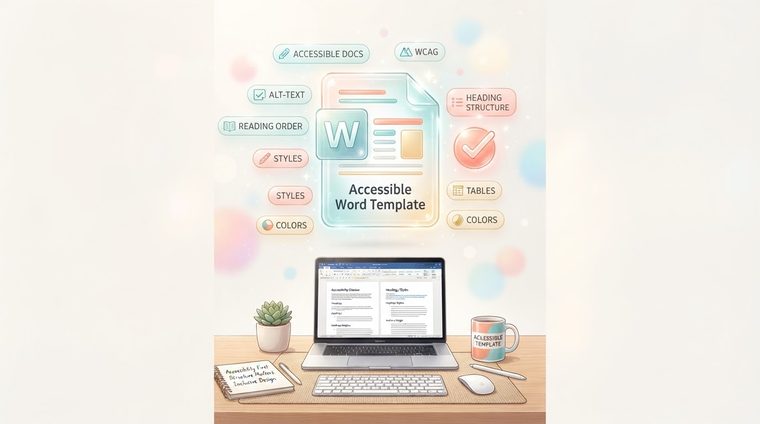
A maneira mais eficaz de tornar os documentos acessíveis não é corrigir um documento de cada vez — é garantir que novos documentos nasçam acessíveis desde o início. A ferramenta para isso é um modelo Word configurado corretamente, a partir do qual cada funcionário da organização cria seus documentos. Este artigo explica como construir um.
Resumindo – o que este artigo cobre
Por que um modelo vale mais que mil correções
Quando um funcionário abre um novo documento do Word e escolhe manualmente uma fonte e tamanho de título usando negrito e realce, ele cria um título que se parece com um título — mas estruturalmente é apenas texto em negrito. Um leitor de tela não "sabe" que é um título e não permite que o usuário navegue até ele. A solução: um modelo em que cada estilo de título já está predefinido e etiquetado corretamente - assim o funcionário simplesmente seleciona "Título 2" no menu e a estrutura acessível é criada automaticamente, sem que ele precise pensar em acessibilidade.
Criando estilos de títulos acessíveis
- Abra o painel Estilos (na faixa inicial ou Ctrl+Alt+Shift+S) e revise os estilos "Título 1" a "Título 4".
- Garanta uma hierarquia consistente: o Título 1 é maior que o Título 2, que é maior que o Título 3 e assim por diante — e certifique-se de que cada nível seja realmente usado, e não apenas definido em teoria.
- Defina o contraste adequado com antecedência: escolha cores de texto e cabeçalho que correspondam a pelo menos 4,5:1 em relação ao plano de fundo, para que cada documento criado a partir do modelo "herde" automaticamente o contraste adequado.
- Salve o arquivo como Template (.dotx): para que cada funcionário que abrir um novo documento comece a partir do template definido e não de uma página em branco.
Outros elementos que valem a pena incluir no modelo
Além dos títulos, vale a pena incorporar no próprio modelo: um estilo de tabela predefinido com uma linha de cabeçalho marcada automaticamente; uma lista numerada e com marcadores (para ninguém “desenhar” uma lista com travessões manuais); uma configuração de idioma de documento padrão; e um layout de página de rosto com um campo dedicado para uma breve descrição do documento, a partir do qual uma descrição de metadados pode ser facilmente derivada ao exportar para PDF.
💡 Dica prática
Adicione também uma breve nota "antes de enviar" na parte inferior do modelo - um lembrete para escrever texto alternativo para imagens e verificar se não há espaços extras ou linhas vazias sendo usadas para criar espaçamento. Um pequeno lembrete dentro do próprio modelo é visto com muito mais frequência do que uma diretriz em um arquivo separado que as pessoas esquecem de abrir.
Como implementá-lo em toda a organização
Um bom modelo que ninguém usa não vale muito. É importante torná-lo o padrão real: substitua o arquivo Normal.dotm da organização, distribua o modelo por meio de uma pasta de rede compartilhada ou portal interno e ofereça uma curta sessão de treinamento de um quarto de hora para as principais equipes de conteúdo. Esse investimento único economiza centenas de horas de correções futuras e garante que cada novo documento atenda ao padrão desde o primeiro momento.
Já possui documentos antigos que foram criados antes de você ter um modelo acessível?
Nossa ferramenta verifica todos os arquivos PDF existentes em seu site e mostra exatamente quais deles precisam de atenção — para que você saiba por onde começar.
Examine seu site gratuitamente ←Após a digitalização, você também pode disponibilizar os documentos identificados de forma direta e gratuita atravésAccessiDoc.