
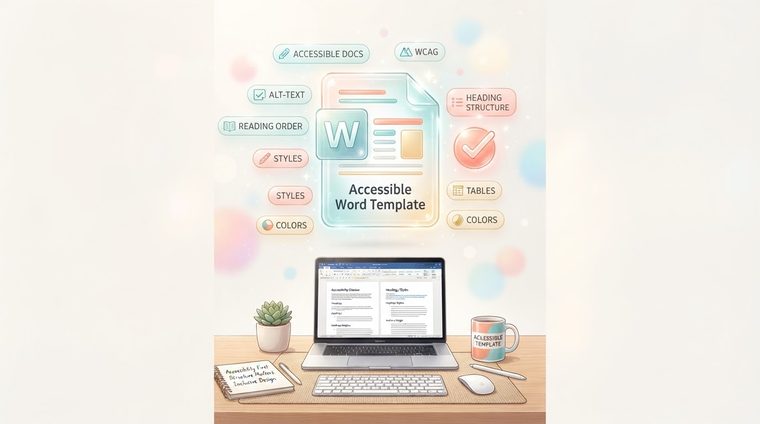
ドキュメントをアクセス可能にする最も効果的な方法は、各ドキュメントを一度に 1 つずつ修正することではなく、新しいドキュメントが最初からアクセス可能になるようにすることです。そのためのツールは正しく構成された Word テンプレートであり、組織内のすべての従業員はそこからドキュメントを作成します。この記事では、その構築方法について説明します。
要するに、この記事の内容
1 つのテンプレートが 1,000 回の修正よりも価値がある理由
従業員が新しい Word 文書を開き、太字と強調表示を使用してフォントと見出しのサイズを手動で選択すると、見出しのように見える見出しが作成されますが、構造的には単なる太字のテキストです。スクリーン リーダーはそれが見出しであることを「認識」しないため、ユーザーが見出しに移動することはできません。解決策: すべての見出しスタイルが事前に定義され、正しくタグ付けされているテンプレートです。そのため、従業員はメニューから「見出し 2」を選択するだけで、アクセシビリティについてまったく考える必要がなく、アクセシブルな構造が自動的に作成されます。
アクセス可能な見出しスタイルを構築しています
- スタイル ペイン (ホーム リボン、または Ctrl+Alt+Shift+S) を開き、「見出し 1」から「見出し 4」のスタイルを確認します。
- 一貫した階層を確保します。見出し 1 は見出し 2 より大きく、見出し 2 は見出し 3 より大きい、などです。また、すべてのレベルが理論上で定義されているだけでなく、実際に使用されていることを確認します。
- 事前に適切なコントラストを設定します。背景に対して少なくとも 4.5:1 を満たすテキストと見出しの色を選択してください。これにより、テンプレートから作成されたすべてのドキュメントが適切なコントラストを自動的に「継承」します。
- ファイルをテンプレート (.dotx) として保存します。これにより、新しいドキュメントを開くすべての従業員は、空白のページではなく、定義されたテンプレートから開始できるようになります。
テンプレートに組み込む価値のあるその他の要素
見出しだけでなく、テンプレート自体に組み込む価値があります。自動的にタグ付けされたヘッダー行を備えた事前定義された表スタイルです。番号付きリストと箇条書きスタイル (したがって、手動でダッシュを使用してリストを「描く」人はいません)。デフォルトのドキュメント言語設定。短いドキュメント説明用の専用フィールドを備えた表紙レイアウト。PDF にエクスポートするときに、そこからメタデータの説明を簡単に取得できます。
💡 実践的なヒント
また、テンプレートの下部に短い「送信前」のメモを追加します。これは、画像の代替テキストを記述し、スペースを空けるために余分なスペースや空行が使用されていないことを確認するためのリマインダーです。テンプレート自体に含まれる小さなリマインダーは、ユーザーが開き忘れる別のファイルのガイドラインよりもはるかに頻繁に表示されます。
組織全体に展開する方法
誰も使用しない優れたテンプレートにはあまり価値がありません。これを実際のデフォルトにすることが重要です。組織の Normal.dotm ファイルを置き換え、共有ネットワーク フォルダーまたは内部ポータルを通じてテンプレートを配布し、コア コンテンツ チームに 40 分の短いトレーニング セッションを提供します。この 1 回限りの投資により、今後何百時間もかかる修正が節約され、すべての新しいドキュメントが最初の瞬間から基準を満たすことが保証されます。
アクセシビリティ対応のテンプレートを使用する前に作成された古いドキュメントがすでにありますか?
私たちのツールはサイト上の既存の PDF ファイルをすべてスキャンし、どのファイルに注意が必要かを正確に示します。そのため、どこから始めればよいかわかります。
あなたのサイトを無料でスキャンしてください ←スキャン後、特定された文書に直接無料でアクセスできるようにすることもできます。AccessiDoc.