
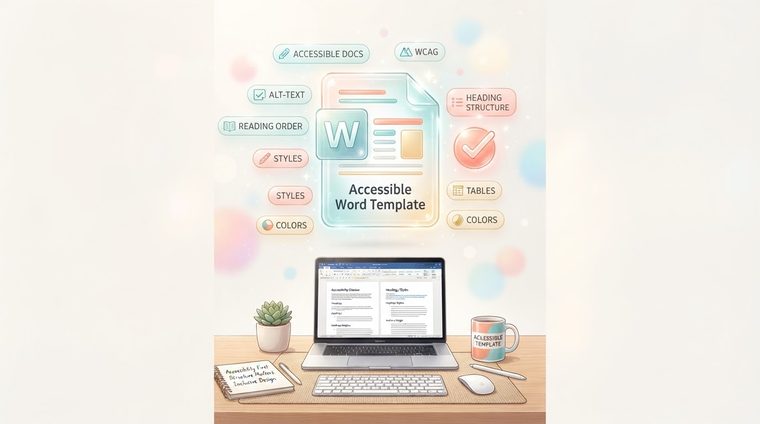
Il modo più efficace per rendere i documenti accessibili non è sistemarli uno alla volta, ma assicurarsi che i nuovi documenti diventino accessibili fin dall'inizio. Lo strumento a tal fine è un modello Word correttamente configurato, dal quale ogni dipendente dell'organizzazione crea i propri documenti. Questo articolo spiega come costruirne uno.
In breve: cosa tratta questo articolo
Perché un modello vale più di mille correzioni
Quando un dipendente apre un nuovo documento Word e sceglie manualmente un carattere e una dimensione dell'intestazione utilizzando il grassetto e l'evidenziazione, crea un'intestazione che assomiglia a un'intestazione, ma strutturalmente è solo testo in grassetto. Uno screen reader non "sa" che si tratta di un'intestazione e non consente all'utente di raggiungerla. La soluzione: un modello in cui ogni stile di titolo è già predefinito e contrassegnato correttamente, quindi il dipendente seleziona semplicemente "Titolo 2" dal menu e la struttura accessibile viene creata automaticamente, senza dover pensare all'accessibilità.
Creazione di stili di intestazione accessibili
- Apri il riquadro Stili (sulla barra multifunzione Home o Ctrl+Alt+Maiusc+S) ed esamina gli stili da "Intestazione 1" a "Intestazione 4".
- Garantisci una gerarchia coerente: Titolo 1 più grande del Titolo 2, che è più grande del Titolo 3 e così via - e assicurati che ogni livello venga effettivamente utilizzato, non solo definito in teoria.
- Imposta in anticipo il contrasto corretto: scegli i colori del testo e dell'intestazione che rispettino almeno 4,5:1 rispetto allo sfondo, in modo che ogni documento creato dal modello "erediti" automaticamente il contrasto corretto.
- Salva il file come Modello (.dotx): in modo che ogni dipendente che apre un nuovo documento inizi dal modello definito, non da una pagina vuota.
Altri elementi che vale la pena integrare nel modello
Oltre ai titoli, vale la pena incorporare nel modello stesso: uno stile di tabella predefinito con una riga di intestazione contrassegnata automaticamente; un elenco numerato e uno stile puntato (così nessuno "disegna" un elenco con trattini manuali); un'impostazione predefinita della lingua del documento; e un layout di copertina con un campo dedicato per una breve descrizione del documento, da cui è possibile derivare facilmente una descrizione dei metadati durante l'esportazione in PDF.
💡 Consiglio pratico
Aggiungi anche una breve nota "prima di inviare" nella parte inferiore del modello: un promemoria per scrivere il testo alternativo per le immagini e verificare che non siano presenti spazi aggiuntivi o righe vuote utilizzate per creare spaziatura. Un piccolo promemoria all'interno del modello stesso viene visualizzato molto più spesso di una linea guida in un file separato che le persone dimenticano di aprire.
Come implementarlo in tutta l'organizzazione
Un buon modello che nessuno usa non vale molto. È importante renderlo l'effettivo valore predefinito: sostituire il file Normal.dotm dell'organizzazione, distribuire il modello tramite una cartella di rete condivisa o un portale interno e offrire una breve sessione di formazione di un quarto d'ora ai team di contenuto principali. Questo investimento una tantum fa risparmiare centinaia di ore di correzioni lungo il percorso e garantisce che ogni nuovo documento soddisfi lo standard fin dal primo momento.
Disponi già di vecchi documenti creati prima di avere un modello accessibile?
Il nostro strumento esegue la scansione di tutti i file PDF esistenti sul tuo sito e mostra esattamente quali richiedono attenzione, così saprai da dove iniziare.
Scansiona il tuo sito gratuitamente ←Dopo la scansione, puoi anche rendere accessibili direttamente e gratuitamente i documenti identificati tramiteAccessiDoc.