
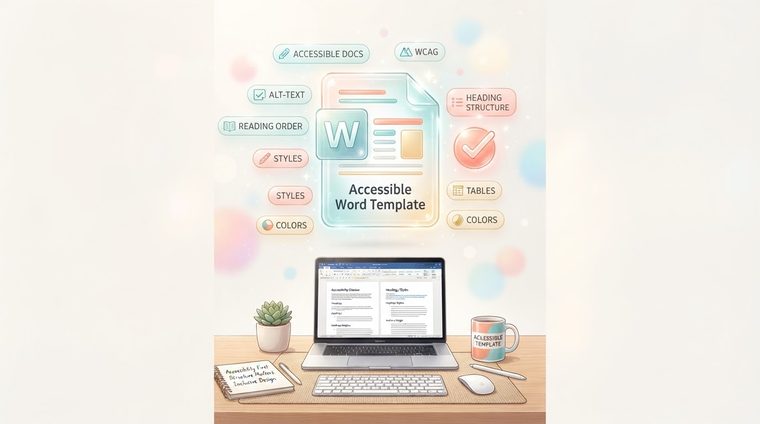
Den mest effektive måten å gjøre dokumenter tilgjengelige på er ikke å fikse hvert dokument ett om gangen – det er å sørge for at nye dokumenter blir født tilgjengelige fra starten. Verktøyet for det er en korrekt konfigurert Word-mal, som alle ansatte i organisasjonen lager sine dokumenter fra. Denne artikkelen forklarer hvordan du bygger en.
Kort sagt – hva denne artikkelen dekker
Hvorfor én mal er verdt mer enn tusen rettelser
Når en ansatt åpner et nytt Word-dokument og manuelt velger en skrifttype og overskriftsstørrelse med fet skrift og utheving, lager de en overskrift som ser ut som en overskrift – men strukturelt er det bare fet tekst. En skjermleser "vet" ikke at det er en overskrift, og lar ikke brukeren navigere til den. Løsningen: en mal der hver overskriftsstil allerede er forhåndsdefinert og riktig tagget — slik at den ansatte ganske enkelt velger "Overskrift 2" fra menyen, og den tilgjengelige strukturen opprettes automatisk, uten at de trenger å tenke på tilgjengelighet i det hele tatt.
Bygg tilgjengelige overskriftsstiler
- Åpne stiler-ruten (på Hjem-båndet, eller Ctrl+Alt+Shift+S) og gå gjennom stilene "Overskrift 1" til "Overskrift 4".
- Sørg for et konsistent hierarki: Overskrift 1 større enn Overskrift 2, som er større enn Overskrift 3, og så videre – og sørg for at hvert nivå faktisk brukes, ikke bare definert i teorien.
- Angi riktig kontrast på forhånd: velg tekst- og overskriftsfarger som møter minst 4,5:1 mot bakgrunnen, slik at hvert dokument opprettet fra malen automatisk "arver" riktig kontrast.
- Lagre filen som en mal (.dotx): slik at hver ansatt som åpner et nytt dokument starter fra den definerte malen, ikke en blank side.
Andre elementer som er verdt å bygge inn i malen
Utover overskrifter, er det verdt å bygge inn i selve malen: en forhåndsdefinert tabellstil med en automatisk merket overskriftsrad; en nummerert liste og kulestil (så ingen "tegner" en liste med manuelle bindestreker); en standard dokumentspråkinnstilling; og et forsideoppsett med et dedikert felt for en kort dokumentbeskrivelse, hvorfra en metadatabeskrivelse lett kan utledes ved eksport til PDF.
💡 Praktisk tips
Legg også til et kort "før du sender"-notat nederst i malen - en påminnelse om å skrive alt-tekst for bilder og sjekke at det ikke er noen ekstra mellomrom eller tomme linjer som brukes for å lage mellomrom. En liten påminnelse inne i selve malen blir sett langt oftere enn en veiledning i en egen fil som folk glemmer å åpne.
Hvordan rulles det ut i hele organisasjonen
En god mal som ingen bruker er ikke mye verdt. Det er viktig å gjøre den til den faktiske standarden: Bytt ut organisasjonens Normal.dotm-fil, distribuer malen gjennom en delt nettverksmappe eller intern portal, og gi en kort kvarters treningsøkt til kjerneinnholdsteamene. Denne engangsinvesteringen sparer hundrevis av timer med reparasjoner på veien, og sikrer at hvert nytt dokument oppfyller standarden fra første stund.
Har du allerede gamle dokumenter som ble opprettet før du hadde en tilgjengelig mal?
Verktøyet vårt skanner alle eksisterende PDF-filer på nettstedet ditt og viser nøyaktig hvilke som trenger oppmerksomhet – slik at du vet hvor du skal begynne.
Skann nettstedet ditt gratis ←Etter skanningen kan du også gjøre dokumentene som ble identifisert tilgjengelige direkte og gratis viaAccessiDoc.