
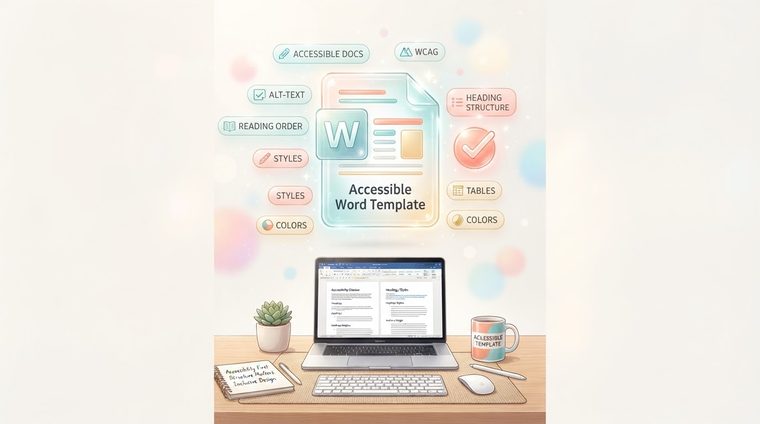
Najučinkovitejši način, da naredite dokumente dostopne, ni, da popravljate vsak dokument posebej – temveč zagotovite, da so novi dokumenti ročno dostopni že od samega začetka. Orodje za to je pravilno nastavljena Wordova predloga, iz katere vsak zaposleni v organizaciji ustvarja svoje dokumente. Ta članek pojasnjuje, kako ga zgraditi.
Na kratko – kaj zajema ta članek
Zakaj je ena predloga vredna več kot tisoč popravkov
Ko zaposleni odpre nov Wordov dokument in ročno izbere pisavo in velikost naslova s krepko pisavo in označevanjem, ustvari naslov, ki je videti kot naslov – vendar je strukturno samo krepko besedilo. Bralnik zaslona ne »ve«, da gre za naslov, in uporabniku ne dovoli, da bi se pomaknil do njega. Rešitev: predloga, v kateri je vsak slog naslova že vnaprej določen in pravilno označen — tako zaposleni v meniju preprosto izbere »Naslov 2« in dostopna struktura se ustvari samodejno, ne da bi mu bilo treba razmišljati o dostopnosti.
Gradnja dostopnih slogov naslovov
- Odprite podokno Slogi (na začetnem traku ali Ctrl+Alt+Shift+S) in preglejte sloge od »Naslov 1« do »Naslov 4«.
- Zagotovite dosledno hierarhijo: naslov 1 večji od naslova 2, ki je večji od naslova 3 in tako naprej — in poskrbite, da bo vsaka raven dejansko uporabljena, ne le definirana v teoriji.
- Vnaprej nastavite ustrezen kontrast: izberite barve besedila in naslovov, ki ustrezajo vsaj 4,5:1 glede na ozadje, tako da vsak dokument, ustvarjen iz predloge, samodejno "podeduje" ustrezen kontrast.
- Datoteko shranite kot predlogo (.dotx): tako da vsak zaposleni, ki odpre nov dokument, začne z definirano predlogo, ne s prazno stranjo.
Drugi elementi, ki jih je vredno vgraditi v predlogo
Poleg naslovov je vredno vgraditi v samo predlogo: vnaprej določen slog tabele s samodejno označeno vrstico glave; oštevilčen seznam in stil označevanja (tako nihče ne "nariše" seznama z ročnimi pomišljaji); privzeta nastavitev jezika dokumenta; in postavitev naslovne strani z namenskim poljem za kratek opis dokumenta, iz katerega je mogoče preprosto izpeljati opis metapodatkov pri izvozu v PDF.
💡 Praktičen nasvet
Dodajte tudi kratko opombo »pred pošiljanjem« na dno predloge — opomnik, da napišete nadomestno besedilo za slike in preverite, ali ni dodatnih presledkov ali praznih vrstic, ki se uporabljajo za ustvarjanje presledkov. Majhen opomnik v sami predlogi je veliko pogosteje viden kot smernica v ločeni datoteki, ki jo ljudje pozabijo odpreti.
Kako to razširiti po celotni organizaciji
Dobra predloga, ki je nihče ne uporablja, ni veliko vredna. Pomembno je, da je dejanska privzeta vrednost: zamenjajte datoteko Normal.dotm organizacije, razdelite predlogo prek skupne omrežne mape ali notranjega portala in organizirajte kratko četrturno usposabljanje za osrednje skupine za vsebino. Ta enkratna naložba prihrani na stotine ur popravkov in zagotavlja, da vsak nov dokument že od prvega trenutka ustreza standardu.
Ali že imate stare dokumente, ki so bili ustvarjeni, preden ste imeli dostopno predlogo?
Naše orodje pregleda vse obstoječe datoteke PDF na vašem spletnem mestu in natančno pokaže, katere zahtevajo pozornost — tako da veste, kje začeti.
Brezplačno preglejte svoje spletno mesto ←Po skeniranju lahko omogočite tudi neposreden in brezplačen dostop do identificiranih dokumentov prekAccessiDoc.