
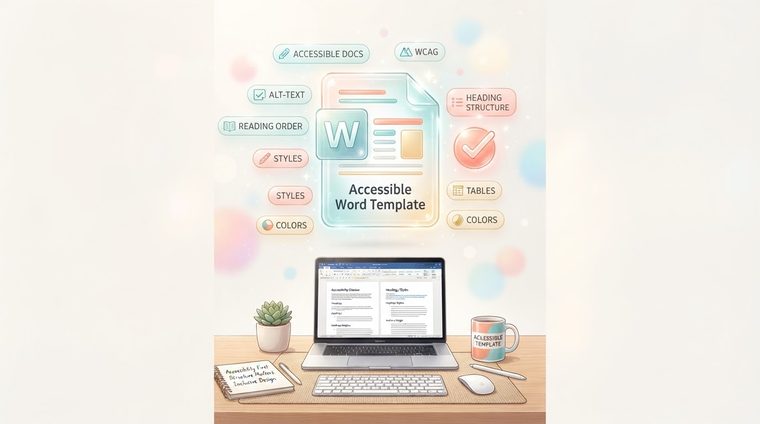
La manera más efectiva de hacer que los documentos sean accesibles no es arreglar cada documento uno por uno, sino asegurarse de que los nuevos documentos sean accesibles desde el principio. La herramienta para ello es una plantilla de Word correctamente configurada, a partir de la cual cada empleado de la organización crea sus documentos. Este artículo explica cómo construir uno.
En resumen: lo que cubre este artículo
Por qué una plantilla vale más que mil correcciones
Cuando un empleado abre un nuevo documento de Word y selecciona manualmente una fuente y un tamaño de encabezado usando negrita y resaltado, crea un encabezado que parece un encabezado, pero estructuralmente es solo texto en negrita. Un lector de pantalla no "sabe" que es un título y no permitirá que el usuario navegue hasta él. La solución: una plantilla en la que cada estilo de encabezado ya esté predefinido y etiquetado correctamente, de modo que el empleado simplemente seleccione "Título 2" en el menú y la estructura accesible se crea automáticamente, sin que tenga que pensar en accesibilidad en absoluto.
Creando estilos de encabezado accesibles
- Abra el panel Estilos (en la cinta Inicio, o Ctrl+Alt+Shift+S) y revise los estilos del "Título 1" al "Título 4".
- Asegure una jerarquía consistente: el Título 1 es mayor que el Título 2, el cual es mayor que el Título 3, y así sucesivamente, y asegúrese de que cada nivel se use realmente, no solo se defina en teoría.
- Establezca el contraste adecuado de antemano: elija colores de texto y encabezado que cumplan al menos 4.5:1 con respecto al fondo, de modo que cada documento creado a partir de la plantilla "herede" automáticamente el contraste adecuado.
- Guardar el archivo como Plantilla (.dotx): para que cada empleado que abra un nuevo documento comience desde la plantilla definida, no desde una página en blanco.
Otros elementos que vale la pena incluir en la plantilla
Más allá de los encabezados, vale la pena incluirlo en la propia plantilla: un estilo de tabla predefinido con una fila de encabezado etiquetada automáticamente; una lista numerada y con viñetas (para que nadie "dibuje" una lista con guiones manuales); una configuración de idioma de documento predeterminada; y un diseño de portada con un campo dedicado para una breve descripción del documento, del cual se puede derivar fácilmente una descripción de metadatos al exportar a PDF.
💡 Consejo práctico
También agregue una breve nota "antes de enviar" en la parte inferior de la plantilla: un recordatorio para escribir texto alternativo para las imágenes y verificar que no se utilicen espacios adicionales ni líneas vacías para crear espacios. Un pequeño recordatorio dentro de la plantilla se ve con mucha más frecuencia que una guía en un archivo separado que la gente olvida abrir.
Cómo implementarlo en toda la organización
Una buena plantilla que nadie usa no vale mucho. Es importante convertirlo en el valor predeterminado real: reemplace el archivo Normal.dotm de la organización, distribuya la plantilla a través de una carpeta de red compartida o un portal interno y brinde una breve sesión de capacitación de un cuarto de hora a los equipos de contenido principales. Esta inversión única ahorra cientos de horas de correcciones en el futuro y garantiza que cada documento nuevo cumpla con el estándar desde el primer momento.
¿Ya tiene documentos antiguos que se crearon antes de tener una plantilla accesible?
Nuestra herramienta escanea todos los archivos PDF existentes en su sitio y muestra exactamente cuáles necesitan atención, para que sepa por dónde empezar.
Escanea tu sitio gratis ←Después del escaneo, también puede hacer que los documentos identificados sean accesibles directamente y de forma gratuita a través deAccessiDoc.