
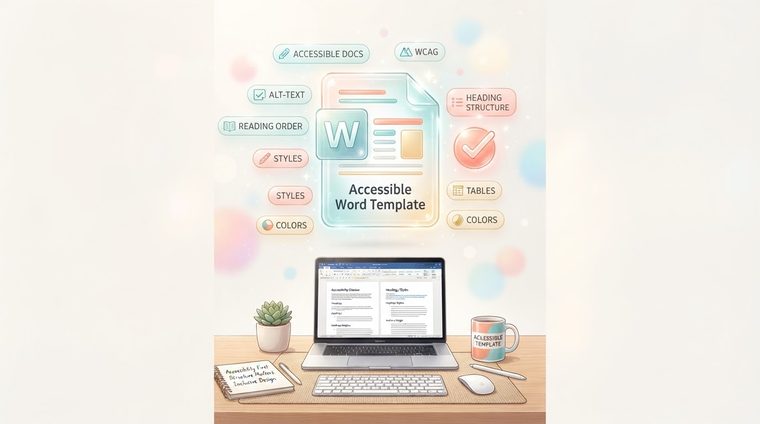
使文档易于访问的最有效方法不是一次修复每个文档 - 而是确保新文档从一开始就易于访问。用于此目的的工具是正确配置的 Word 模板,组织中的每个员工都可以使用该模板创建自己的文档。本文介绍了如何构建一个。
简而言之 — 本文涵盖的内容
为什么一个模板比一千个修复更有价值
当员工打开新的 Word 文档并使用粗体和突出显示手动选择字体和标题大小时,他们会创建一个看起来像标题的标题 - 但从结构上讲,它只是粗体文本。屏幕阅读器不“知道”这是一个标题,并且不会让用户导航到它。解决方案:一个模板,其中每个标题样式都已预定义并正确标记 - 因此员工只需从菜单中选择“标题 2”,即可自动创建可访问的结构,而无需考虑可访问性。
构建可访问的标题样式
- 打开“样式”窗格(在“主页”功能区上,或按 Ctrl+Alt+Shift+S)并查看“标题 1”到“标题 4”样式。
- 确保一致的层次结构:标题 1 大于标题 2,标题 2 大于标题 3,依此类推 - 并确保每个级别都得到实际使用,而不仅仅是理论上定义。
- 提前设置适当的对比度:选择与背景至少满足 4.5:1 比例的文本和标题颜色,以便从模板创建的每个文档自动“继承”适当的对比度。
- 将文件另存为模板 (.dotx):以便每个打开新文档的员工都从定义的模板开始,而不是从空白页开始。
值得构建到模板中的其他元素
除了标题之外,模板本身也值得构建:带有自动标记标题行的预定义表格样式;编号列表和项目符号样式(因此没有人用手动破折号“绘制”列表);默认文档语言设置;封面布局带有用于简短文档描述的专用字段,导出为 PDF 时可以轻松从中导出元数据描述。
💡实用技巧
还在模板底部添加一个简短的“发送之前”注释 - 提醒您为图像编写替代文本,并检查是否没有多余的空格或空行用于创建间距。模板本身内部的小提醒比人们忘记打开的单独文件中的指南更常见。
如何在整个组织中推广它
一个没有人使用的好模板没有多大价值。使其成为实际的默认值非常重要:替换组织的 Normal.dotm 文件,通过共享网络文件夹或内部门户分发模板,并为核心内容团队提供简短的四分之一小时培训课程。这项一次性投资可以节省数百个小时的修复时间,并确保每个新文档从一开始就符合标准。
已有在拥有可访问模板之前创建的旧文档?
我们的工具会扫描您网站上所有现有的 PDF 文件,并准确显示哪些文件需要注意,以便您知道从哪里开始。
免费扫描您的网站 ←扫描后,您还可以通过以下方式直接免费访问识别出的文件AccessiDoc.