
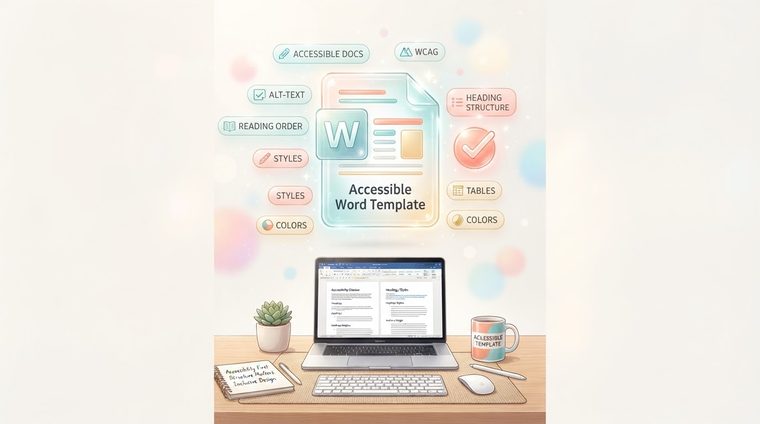
A dokumentumok hozzáférhetővé tételének leghatékonyabb módja nem az egyes dokumentumok javítása, hanem annak biztosítása, hogy az új dokumentumok a kezdetektől hozzáférhetők legyenek. Ennek eszköze egy megfelelően konfigurált Word-sablon, amelyből a szervezet minden alkalmazottja elkészíti dokumentumait. Ez a cikk elmagyarázza, hogyan kell létrehozni egyet.
Röviden: miről szól ez a cikk
Miért ér többet egy sablon, mint ezer javítás?
Amikor egy alkalmazott megnyit egy új Word-dokumentumot, és manuálisan kiválasztja a betűtípust és a címsor méretét félkövér és kiemelés használatával, létrehoz egy címsort, amely címsornak tűnik – de szerkezetileg csak félkövér szöveg. A képernyőolvasó nem „tudja”, hogy ez egy címsor, és nem engedi, hogy a felhasználó hozzá navigáljon. A megoldás: egy sablon, amelyben minden címsor már előre definiált és helyesen meg van címkézve – így a dolgozónak egyszerűen kiválasztja a menüből a "Címsor 2"-t, és az akadálymentes szerkezet automatikusan létrejön, anélkül, hogy az akadálymentesítésre kellene gondolnia.
Hozzáférhető címsorstílusok létrehozása
- Nyissa meg a Stílusok panelt (a Kezdőlap szalagon, vagy Ctrl+Alt+Shift+S), és tekintse át a „Címsor 1” és „Címsor 4” stílusokat.
- Konzisztens hierarchia biztosítása: az 1. címsor nagyobb, mint a 2. címsor, amely nagyobb, mint a 3. címsor, és így tovább – és győződjön meg arról, hogy minden szintet valóban használnak, nem csak elméletben határozzák meg.
- Állítsa be előre a megfelelő kontrasztot: olyan szöveg- és címsorszíneket válasszon, amelyek legalább 4,5:1 arányban illeszkednek a háttérhez, így minden, a sablonból készített dokumentum automatikusan "örökli" a megfelelő kontrasztot.
- Mentse el a fájlt sablonként (.dotx): így minden alkalmazott, aki új dokumentumot nyit meg, a megadott sablonból induljon, ne egy üres oldalról.
További elemek, amelyeket érdemes beépíteni a sablonba
A címsorokon túl érdemes magába a sablonba építeni: előre definiált táblázatstílus, automatikusan címkézett fejlécsorral; számozott lista és felsorolás stílus (így senki sem "rajzol" listát kézi kötőjelekkel); a dokumentum alapértelmezett nyelvi beállítása; valamint egy fedőlap elrendezés egy dedikált mezővel a rövid dokumentumleíráshoz, amelyből PDF-be exportáláskor könnyen levezethető a metaadatleírás.
💡 Gyakorlati tipp
Adjon hozzá egy rövid "küldés előtt" megjegyzést is a sablon aljához – emlékeztetőül, hogy írjon alternatív szöveget a képekhez, és ellenőrizze, hogy nincs-e felesleges szóköz vagy üres sor a szóköz létrehozásához. Egy kis emlékeztető magában a sablonban sokkal gyakrabban jelenik meg, mint egy útmutató egy külön fájlban, amelyet az emberek elfelejtenek megnyitni.
Hogyan terjesztheti ki az egész szervezetre
Egy jó sablon, amit senki sem használ, nem ér sokat. Fontos, hogy ez legyen a tényleges alapértelmezett: cserélje ki a szervezet Normal.dotm fájlját, terjessze a sablont egy megosztott hálózati mappán vagy belső portálon keresztül, és tartson egy rövid, negyedórás képzést az alapvető tartalommal foglalkozó csapatoknak. Ez az egyszeri befektetés több száz órányi javítási időt takarít meg, és biztosítja, hogy minden új dokumentum az első pillanattól kezdve megfeleljen a szabványnak.
Vannak már olyan régi dokumentumai, amelyeket azelőtt hoztak létre, hogy hozzáférhető sablonja lett volna?
Eszközünk az Ön webhelyén található összes PDF-fájlt átvizsgálja, és pontosan megmutatja, hogy melyek igényelnek figyelmet – így Ön tudja, hol kezdje.
Ingyen átvizsgálja webhelyét ←A szkennelés után az azonosított dokumentumokat közvetlenül és ingyenesen is elérhetővé tehetiAccessiDoc.