
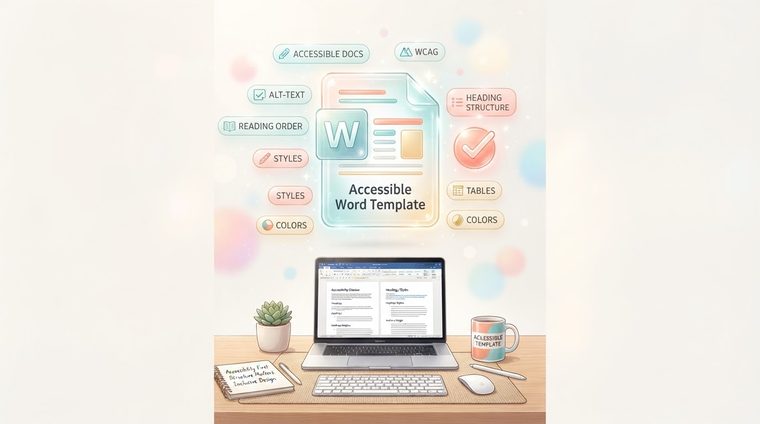
Najúčinnejším spôsobom, ako sprístupniť dokumenty, nie je opravovať každý dokument jeden po druhom, ale zabezpečiť, aby boli nové dokumenty prístupné od začiatku. Nástrojom na to je správne nakonfigurovaná Word šablóna, z ktorej si každý zamestnanec v organizácii vytvára svoje dokumenty. Tento článok vysvetľuje, ako si ho vytvoriť.
Stručne povedané – o čom je tento článok
Prečo má jedna šablóna hodnotu viac ako tisíc opráv
Keď zamestnanec otvorí nový dokument programu Word a manuálne vyberie písmo a veľkosť nadpisu pomocou tučného písma a zvýraznenia, vytvorí nadpis, ktorý vyzerá ako nadpis – ale štrukturálne je to len tučný text. Čítačka obrazovky „nevie“, že ide o nadpis, a nedovolí používateľovi, aby sa k nemu dostal. Riešenie: šablóna, v ktorej je každý štýl nadpisu už preddefinovaný a správne označený — takže zamestnanec si z ponuky jednoducho vyberie „Nadpis 2“ a štruktúra prístupnosti sa vytvorí automaticky, bez toho, aby musel vôbec myslieť na dostupnosť.
Vytváranie prístupných štýlov nadpisov
- Otvorte tablu Štýly (na páse Domov alebo Ctrl+Alt+Shift+S) a skontrolujte štýly „Nadpis 1“ až „Nadpis 4“.
- Zabezpečte konzistentnú hierarchiu: Nadpis 1 väčší ako Nadpis 2, ktorý je väčší ako Nadpis 3 atď. – a uistite sa, že každá úroveň sa skutočne používa, nie je len teoreticky definovaná.
- Vopred si nastavte správny kontrast: vyberte farby textu a nadpisu, ktoré zodpovedajú aspoň 4,5:1 pozadiu, takže každý dokument vytvorený zo šablóny automaticky „zdedí“ správny kontrast.
- Uložte súbor ako šablónu (.dotx): aby každý zamestnanec, ktorý otvorí nový dokument, začínal od definovanej šablóny, nie od prázdnej strany.
Ďalšie prvky, ktoré sa oplatí zabudovať do šablóny
Okrem nadpisov sa oplatí zabudovať aj do samotnej šablóny: preddefinovaný štýl tabuľky s automaticky označeným riadkom hlavičky; číslovaný zoznam a štýl odrážok (takže nikto „nekreslí“ zoznam s ručnými pomlčkami); predvolené nastavenie jazyka dokumentu; a rozloženie titulnej strany s vyhradeným poľom pre krátky popis dokumentu, z ktorého možno ľahko odvodiť popis metadát pri exporte do PDF.
💡 Praktický tip
Do spodnej časti šablóny pridajte aj krátku poznámku „pred odoslaním“ – pripomienku, aby ste k obrázkom napísali alternatívny text a skontrolujte, či na vytvorenie medzier nie sú použité žiadne medzery alebo prázdne riadky. Malá pripomienka v samotnej šablóne sa zobrazuje oveľa častejšie ako usmernenie v samostatnom súbore, ktorý ľudia zabudnú otvoriť.
Ako to zaviesť v rámci celej organizácie
Dobrá šablóna, ktorú nikto nepoužíva, za veľa nestojí. Je dôležité, aby sa stal skutočným predvoleným nastavením: nahraďte súbor Normal.dotm organizácie, distribuujte šablónu prostredníctvom zdieľaného sieťového priečinka alebo interného portálu a poskytnite krátke štvrťhodinové školenie hlavným tímom pre obsah. Táto jednorazová investícia ušetrí stovky hodín opráv na cestách a zabezpečí, aby každý nový dokument od prvého momentu spĺňal štandard.
Máte už staré dokumenty, ktoré boli vytvorené predtým, ako ste mali šablónu so zjednodušeným ovládaním?
Náš nástroj prehľadá všetky existujúce súbory PDF na vašej stránke a presne ukáže, ktoré z nich vyžadujú pozornosť – takže viete, kde začať.
Naskenujte svoju stránku zadarmo ←Po skenovaní môžete dokumenty, ktoré boli identifikované, sprístupniť priamo a bezplatne prostredníctvomAccessiDoc.