
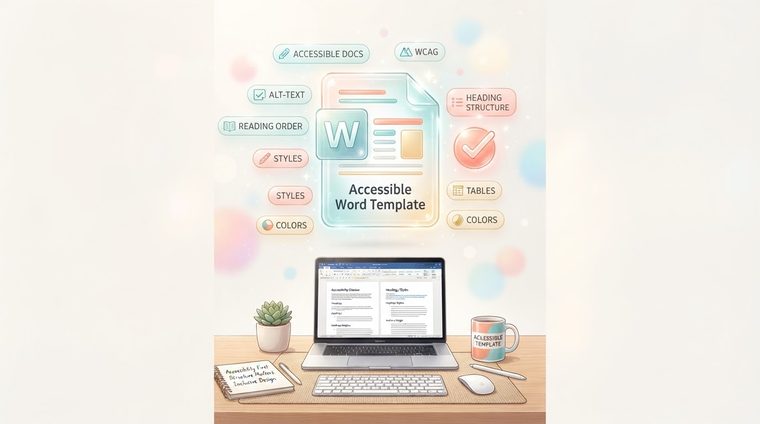
Le moyen le plus efficace de rendre les documents accessibles n'est pas de corriger chaque document un par un, mais de s'assurer que les nouveaux documents naissent accessibles dès le départ. L'outil pour cela est un modèle Word correctement configuré, à partir duquel chaque employé de l'organisation crée ses documents. Cet article explique comment en créer un.
En bref : ce que couvre cet article
Pourquoi un modèle vaut plus que mille correctifs
Lorsqu'un employé ouvre un nouveau document Word et sélectionne manuellement une police et une taille de titre en utilisant le gras et le surlignage, il crée un titre qui ressemble à un titre, mais structurellement, il ne s'agit que de texte en gras. Un lecteur d'écran ne « sait » pas qu'il s'agit d'un titre et ne permet pas à l'utilisateur d'y accéder. La solution : un modèle dans lequel chaque style de titre est déjà prédéfini et correctement balisé — de sorte que l'employé sélectionne simplement « Titre 2 » dans le menu et la structure accessible est créée automatiquement, sans qu'il ait à penser du tout à l'accessibilité.
Création de styles de titres accessibles
- Ouvrez le volet Styles (sur le ruban Accueil, ou Ctrl+Alt+Maj+S) et examinez les styles « Titre 1 » à « Titre 4 ».
- Assurez une hiérarchie cohérente : le titre 1 est plus grand que le titre 2, qui est plus grand que le titre 3, et ainsi de suite - et assurez-vous que chaque niveau est réellement utilisé, et pas seulement défini en théorie.
- Définissez le contraste approprié à l'avance : choisissez des couleurs de texte et de titre qui correspondent au moins à 4,5 : 1 par rapport à l'arrière-plan, afin que chaque document créé à partir du modèle « hérite » automatiquement du contraste approprié.
- Enregistrez le fichier en tant que modèle (.dotx) : afin que chaque employé qui ouvre un nouveau document démarre à partir du modèle défini, et non d'une page vierge.
Autres éléments à intégrer dans le modèle
Au-delà des titres, cela vaut la peine d'intégrer le modèle lui-même : un style de tableau prédéfini avec une ligne d'en-tête automatiquement balisée ; une liste numérotée et un style à puces (pour que personne ne « dessine » une liste avec des tirets manuels) ; un paramètre de langue du document par défaut ; et une mise en page de couverture avec un champ dédié pour une courte description du document, à partir de laquelle une description des métadonnées peut facilement être dérivée lors de l'exportation au format PDF.
💡 Conseil pratique
Ajoutez également une courte note « avant d'envoyer » au bas du modèle — un rappel pour écrire du texte alternatif pour les images et vérifier qu'aucun espace supplémentaire ou ligne vide n'est utilisé pour créer un espacement. Un petit rappel à l'intérieur du modèle lui-même est visible beaucoup plus souvent qu'une directive dans un fichier séparé que les gens oublient d'ouvrir.
Comment le déployer dans toute l'organisation
Un bon modèle que personne n'utilise ne vaut pas grand-chose. Il est important d'en faire la valeur par défaut : remplacez le fichier Normal.dotm de l'organisation, distribuez le modèle via un dossier réseau partagé ou un portail interne et offrez une courte session de formation d'un quart d'heure aux principales équipes de contenu. Cet investissement unique permet d'économiser des centaines d'heures de réparations et garantit que chaque nouveau document répond aux normes dès le premier instant.
Vous disposez déjà d'anciens documents créés avant d'avoir un modèle accessible ?
Notre outil analyse tous les fichiers PDF existants sur votre site et montre exactement ceux qui nécessitent votre attention afin que vous sachiez par où commencer.
Scannez votre site gratuitement ←Après le scan, vous pouvez également rendre accessibles directement et gratuitement les documents identifiés viaAccessiDoc.