
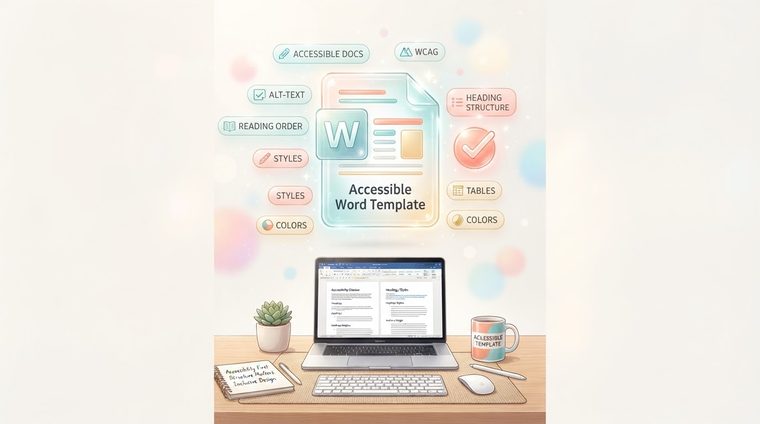
Det mest effektiva sättet att göra dokument tillgängliga är inte att fixa varje dokument ett i taget – det är att se till att nya dokument skapas tillgängliga från början. Verktyget för det är en korrekt konfigurerad Word-mall, från vilken varje anställd i organisationen skapar sina dokument. Den här artikeln förklarar hur man bygger en.
Kort sagt – vad den här artikeln täcker
Varför en mall är värd mer än tusen korrigeringar
När en anställd öppnar ett nytt Word-dokument och manuellt väljer ett teckensnitt och rubrikstorlek med fetstil och markering skapar de en rubrik som ser ut som en rubrik – men strukturellt är det bara fet text. En skärmläsare "vet" inte att det är en rubrik och låter inte användaren navigera till den. Lösningen: en mall där varje rubrikstil redan är fördefinierad och korrekt taggad — så att medarbetaren helt enkelt väljer "Rubrik 2" från menyn, och den tillgängliga strukturen skapas automatiskt, utan att de behöver tänka på tillgänglighet alls.
Bygg tillgängliga rubrikstilar
- Öppna rutan Stilar (på menyfliksområdet Hem, eller Ctrl+Alt+Skift+S) och granska stilarna "Rubrik 1" till "Rubrik 4".
- Säkerställ en konsekvent hierarki: Rubrik 1 större än Rubrik 2, som är större än Rubrik 3, och så vidare – och se till att varje nivå faktiskt används, inte bara definierad i teorin.
- Ställ in korrekt kontrast i förväg: välj text- och rubrikfärger som möter minst 4,5:1 mot bakgrunden, så att varje dokument som skapas från mallen automatiskt "ärver" korrekt kontrast.
- Spara filen som en mall (.dotx): så att varje anställd som öppnar ett nytt dokument börjar från den definierade mallen, inte en tom sida.
Andra element som är värt att bygga in i mallen
Utöver rubriker är det värt att bygga in i själva mallen: en fördefinierad tabellstil med en automatiskt taggad rubrikrad; en numrerad lista och punktstil (så att ingen "ritar" en lista med manuella streck); en standardinställning för dokumentspråk; och en försättsbladslayout med ett dedikerat fält för en kort dokumentbeskrivning, från vilken en metadatabeskrivning lätt kan härledas vid export till PDF.
💡 Praktiskt tips
Lägg även till en kort "innan du skickar"-anteckning längst ner i mallen - en påminnelse om att skriva alt-text för bilder och kontrollera att det inte finns några extra mellanslag eller tomma rader som används för att skapa mellanrum. En liten påminnelse inuti själva mallen syns mycket oftare än en riktlinje i en separat fil som folk glömmer att öppna.
Hur man rullar ut det i hela organisationen
En bra mall som ingen använder är inte värd mycket. Det är viktigt att göra den till den faktiska standarden: ersätt organisationens Normal.dotm-fil, distribuera mallen via en delad nätverksmapp eller intern portal och ge en kort kvartstimmesutbildning till kärninnehållsteamen. Denna engångsinvestering sparar hundratals timmar av korrigeringar på vägen och säkerställer att varje nytt dokument uppfyller standarden från första stund.
Har du redan gamla dokument som skapades innan du hade en tillgänglig mall?
Vårt verktyg skannar alla befintliga PDF-filer på din webbplats och visar exakt vilka som behöver uppmärksamhet – så att du vet var du ska börja.
Skanna din webbplats gratis ←Efter skanningen kan du också göra de dokument som identifierades tillgängliga direkt och gratis viaAccessiDoc.