
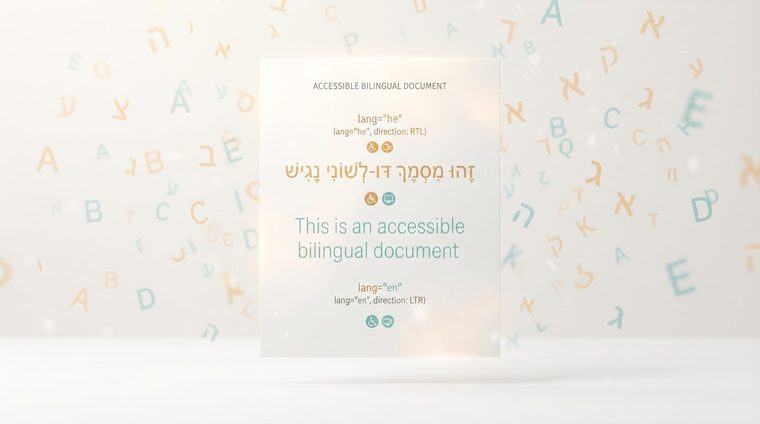
Zkuste si představit, že se čtečka obrazovky pokouší nahlas přečíst hebrejskou větu, ale „myslí si“, že je text napsán v angličtině. Výsledek: písmena, která znějí obráceně, slova, která se nesprávně spojují, a celá věta se stává nesrozumitelnou – i když je samotný text napsán naprosto správně. Důvod: jazyková značka dokumentu chybí nebo je nesprávná. Toto je jeden z nejčastějších problémů v dvojjazyčných nebo vícejazyčných dokumentech a také jeden z nejsnadněji opravitelných.
Ve zkratce – co tento průvodce pokrývá
Proč značkování jazyka ovlivňuje směr čtení
Každý přístupný digitální dokument — HTML nebo PDF — potřebuje definovaný jazykový tag (např.hepro hebrejštinu,enpro angličtinu). Tato značka nejen pomáhá čtečce obrazovky vybrat správný přízvuk a výslovnost, ale také určujesměr čtení(RTL vs. LTR) textu. Pokud štítek chybí, čtecí software může uhodnout nesprávně a v některých případech to způsobí, že písmena nebo slova budou čtena v obráceném pořadí, i když vizuální zobrazení na obrazovce vypadá zcela v pořádku.
Jak nastavit jazyk ve Wordu
V aplikaci Word je výchozí jazyk dokumentu nastaven v části Kontrola ▸ Jazyk ▸ Nastavit jazyk korektury — zde vyberte „Hebrejština“ a označte ji jako výchozí pro dokument. Důležité: Změnou pouze jazyka zobrazení samotného softwaru se nezmění jazykový tag vložený do dokumentu. Musíte se ujistit, že se toto nastavení použije na obsah dokumentu a že se při exportu do PDF zachová.
Jak nastavit jazyk v Acrobatu
I když byl dokument exportován z Wordu správně, vyplatí se v Acrobatu potvrdit: Vlastnosti dokumentu ▸ Pokročilé ▸ Možnosti čtení — zde je nastaven výchozí jazyk celého dokumentu. Pro konkrétní textové pasáže v jazyce odlišném od celkového jazyka dokumentu (například anglický citát v hebrejském dokumentu) můžete vybrat danou pasáž ve stromu Tagy, otevřít Vlastnosti tagu a vybrat konkrétní jazyk pro daný segment na kartě Tag.
Dokumenty, které kombinují hebrejštinu a angličtinu
Mnoho obchodních dokumentů kombinuje hebrejštinu s anglickými výrazy, názvy produktů nebo e-mailovými adresami. Algoritmus Unicode Bidi (který zpracovává obousměrný text) ve většině případů správně zpracovává takové krátké segmenty v hebrejské větě, pokud je správně nastaven celkový jazyk dokumentu. Problém se zhoršuje hlavně u celých odstavců v jiném jazyce v dokumentu – ty stojí za to označit samostatně, jak je popsáno výše, aby bylo zajištěno správné čtení jak samotného odstavce, tak toho, co ho obklopuje.
💡 Praktický tip
Rychlá kontrola: otevřete vlastnosti dokumentu v Acrobatu a zkontrolujte pole jazyka. Pokud je prázdný nebo „Neznámý“ – to je první věc, kterou je třeba opravit před jakoukoli další kontrolou přístupnosti.
Nejste si jisti, zda je jazyk vašich dokumentů nastaven správně?
Náš nástroj kontroluje značkování jazyků v každém souboru PDF na vašem webu jako součást plně automatizovaného skenování.
Naskenujte svůj web zdarma ←