
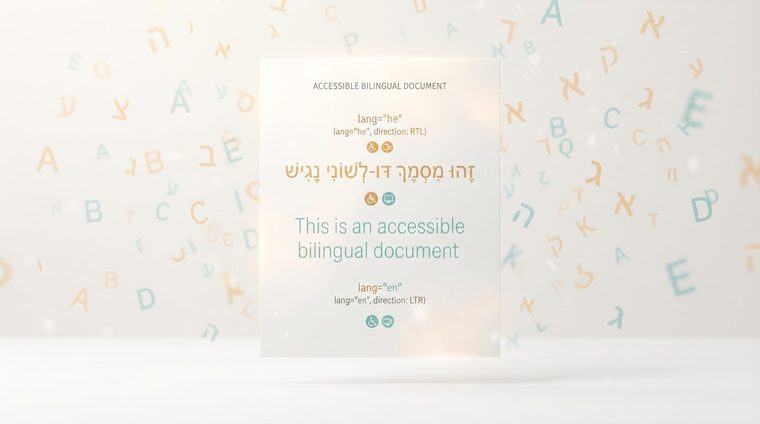
Skúste si predstaviť čítačku obrazovky, ktorá sa snaží nahlas prečítať hebrejskú vetu, ale „myslí si“, že text je napísaný v angličtine. Výsledok: písmená, ktoré znejú opačne, slová, ktoré sa nesprávne spájajú a celá veta sa stáva nezrozumiteľnou – aj keď je samotný text napísaný úplne správne. Dôvod: jazyková značka dokumentu chýba alebo je nesprávna. Toto je jeden z najbežnejších problémov v dvojjazyčných alebo viacjazyčných dokumentoch a tiež jeden z najjednoduchších problémov, ktoré sa dajú opraviť.
Stručne povedané – čo zahŕňa táto príručka
Prečo označovanie jazyka ovplyvňuje smer čítania
Každý prístupný digitálny dokument – HTML alebo PDF – potrebuje definovanú jazykovú značku (napr.hepre hebrejčinu,enpre angličtinu). Táto značka nielen pomáha čítačke obrazovky vybrať správny prízvuk a výslovnosť, ale tiež určujesmer čítania(RTL vs. LTR) textu. Keď štítok chýba, čítací softvér môže uhádnuť nesprávne a v niektorých prípadoch to spôsobí, že písmená alebo slová sa čítajú v opačnom poradí, aj keď vizuálny displej na obrazovke vyzerá úplne v poriadku.
Ako nastaviť jazyk vo Worde
V programe Word je predvolený jazyk dokumentu nastavený v časti Kontrola ▸ Jazyk ▸ Nastaviť jazyk korektúry — tam vyberiete „Hebrejčina“ a označíte ju ako predvolenú pre dokument. Dôležité: Ak zmeníte iba jazyk zobrazenia samotného softvéru, nezmení sa značka jazyka vložená v dokumente. Musíte sa uistiť, že toto nastavenie sa použije na obsah dokumentu a že sa pri exporte do PDF zachová.
Ako nastaviť jazyk v aplikácii Acrobat
Aj keď bol dokument exportovaný z Wordu správne, oplatí sa to potvrdiť v aplikácii Acrobat: Vlastnosti dokumentu ▸ Rozšírené ▸ Možnosti čítania — tam je nastavený predvolený jazyk celého dokumentu. Pre špecifické textové pasáže v jazyku odlišnom od celkového jazyka dokumentu (napríklad anglický citát v hebrejskom dokumente) môžete vybrať danú pasáž v strome Tagy, otvoriť Vlastnosti tagu a vybrať špecifický jazyk pre daný segment na karte Tag.
Dokumenty, ktoré miešajú hebrejčinu a angličtinu
V mnohých obchodných dokumentoch sa mieša hebrejčina s anglickými výrazmi, názvami produktov alebo e-mailovými adresami. Algoritmus Unicode Bidi (ktorý spracováva obojsmerný text) vo väčšine prípadov správne spracováva takéto krátke segmenty v rámci hebrejskej vety, pokiaľ je správne nastavený celkový jazyk dokumentu. Problém sa zhoršuje hlavne s celými odsekmi v inom jazyku v dokumente – tie sa oplatí označiť samostatne, ako je popísané vyššie, aby sa zabezpečilo správne čítanie odseku samotného aj toho, čo ho obklopuje.
💡 Praktický tip
Rýchla kontrola: otvorte vlastnosti dokumentu v aplikácii Acrobat a skontrolujte pole jazyka. Ak je prázdny alebo „Neznámy“ – to je prvá vec, ktorú treba opraviť pred akoukoľvek ďalšou kontrolou dostupnosti.
Nie ste si istí, či je jazyk vašich dokumentov nastavený správne?
Náš nástroj kontroluje označovanie jazyka v každom súbore PDF na vašej stránke ako súčasť plne automatizovaného skenovania.
Naskenujte svoju stránku zadarmo ←