
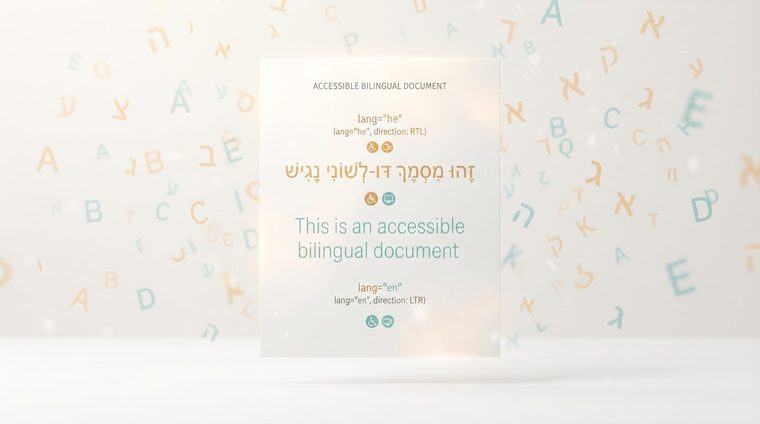
Intenta imaginar un lector de pantalla intentando leer una frase en hebreo en voz alta, pero "pensando" que el texto está escrito en inglés. El resultado: letras que suenan al revés, palabras que se conectan incorrectamente y una oración entera que se vuelve incomprensible, a pesar de que el texto en sí está escrito perfectamente correctamente. El motivo: la etiqueta de idioma del documento falta o es incorrecta. Este es uno de los problemas más comunes en documentos bilingües o multilingües, y también uno de los más fáciles de solucionar.
En resumen: lo que cubre esta guía
Por qué el etiquetado de idiomas afecta la dirección de lectura
Cada documento digital accesible (HTML o PDF) necesita una etiqueta de idioma definida (por ejemplo,hepara hebreo,enpara inglés). Esta etiqueta no sólo ayuda al lector de pantalla a elegir el acento y la pronunciación correctos, sino que también determina eldirección de lectura(RTL vs. LTR) del texto. Cuando falta la etiqueta, el software de lectura puede adivinar incorrectamente y, en algunos casos, esto hace que las letras o palabras se lean en orden inverso, incluso si la visualización en pantalla se ve completamente bien.
Cómo configurar el idioma en Word
En Word, el idioma predeterminado del documento se establece en Revisar ▸ Idioma ▸ Establecer idioma de revisión; allí selecciona "Hebreo" y lo marca como predeterminado para el documento. Importante: cambiar solo el idioma de visualización del software no cambia la etiqueta de idioma incrustada en el documento. Debe asegurarse de que esta configuración se aplique al contenido del documento y de que se conserve al exportar a PDF.
Cómo configurar el idioma en Acrobat
Incluso si el documento se exportó correctamente desde Word, vale la pena confirmarlo en Acrobat: Propiedades del documento ▸ Avanzadas ▸ Opciones de lectura: ahí es donde se establece el idioma predeterminado de todo el documento. Para pasajes de texto específicos en un idioma diferente al idioma general del documento (por ejemplo, una cita en inglés dentro de un documento en hebreo), puede seleccionar ese pasaje en el árbol de Etiquetas, abrir las Propiedades de la etiqueta y elegir el idioma específico para ese segmento en la pestaña Etiqueta.
Documentos que mezclan hebreo e inglés
Muchos documentos comerciales mezclan términos en hebreo con términos, nombres de productos o direcciones de correo electrónico en inglés. En la mayoría de los casos, el algoritmo Unicode Bidi (que maneja texto bidireccional) maneja correctamente estos segmentos cortos dentro de una oración hebrea, siempre que el idioma general del documento esté configurado correctamente. El problema empeora principalmente con párrafos enteros en un idioma diferente dentro de un documento; vale la pena etiquetarlos por separado como se describe anteriormente, para garantizar una lectura correcta tanto del párrafo en sí como de lo que lo rodea.
💡 Consejo práctico
Verificación rápida: abra las propiedades del documento en Acrobat y verifique el campo de idioma. Si está vacío o es "Desconocido", eso es lo primero que hay que arreglar, antes de cualquier otra verificación de accesibilidad.
¿No estás seguro de si el idioma de tus documentos está configurado correctamente?
Nuestra herramienta verifica el etiquetado de idioma en cada archivo PDF de su sitio, como parte del escaneo completamente automatizado.
Escanea tu sitio gratis ←