
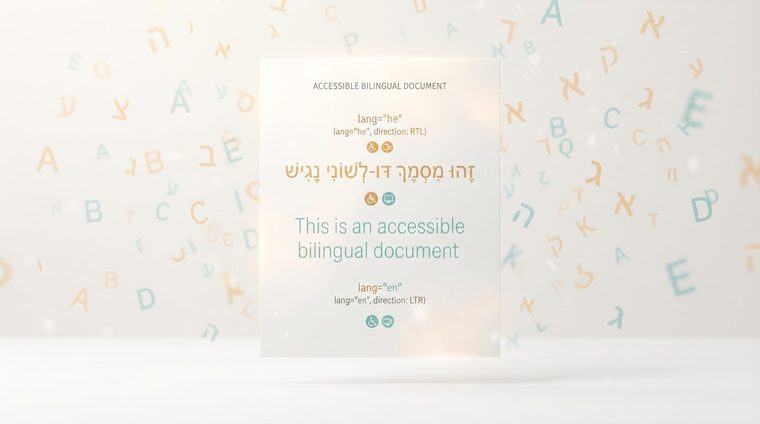
Tente imaginar um leitor de tela tentando ler uma frase em hebraico em voz alta, mas "pensando" que o texto está escrito em inglês. O resultado: letras que soam invertidas, palavras que se conectam incorretamente e uma frase inteira que se torna incompreensível – mesmo que o texto em si esteja escrito de forma perfeitamente correta. O motivo: a tag de idioma do documento está ausente ou errada. Este é um dos problemas mais comuns em documentos bilíngues ou multilíngues e também um dos mais fáceis de resolver.
Resumindo – o que este guia cobre
Por que a marcação de idioma afeta a direção de leitura
Todo documento digital acessível — HTML ou PDF — precisa de uma tag de idioma definida (por exemplo,hepara hebraico,enpara inglês). Essa tag não apenas ajuda o leitor de tela a escolher o sotaque e a pronúncia corretos — ela também determina odireção de leitura(RTL vs. LTR) do texto. Quando a etiqueta está faltando, o software de leitura pode adivinhar incorretamente e, em alguns casos, isso faz com que as letras ou palavras sejam lidas na ordem inversa, mesmo que a exibição visual na tela pareça perfeitamente correta.
Como definir o idioma no Word
No Word, o idioma padrão do documento é definido em Revisão ▸ Idioma ▸ Definir idioma de revisão — lá você seleciona "Hebraico" e marca-o como padrão para o documento. Importante: alterar apenas o idioma de exibição do próprio software não altera a etiqueta de idioma incorporada no documento. Você precisa garantir que essa configuração seja aplicada ao conteúdo do documento e preservada ao exportar para PDF.
Como definir o idioma no Acrobat
Mesmo que o documento tenha sido exportado corretamente do Word, vale a pena confirmar no Acrobat: Propriedades do documento ▸ Avançado ▸ Opções de leitura — é onde é definido o idioma padrão de todo o documento. Para passagens de texto específicas em um idioma diferente do idioma geral do documento (por exemplo, uma citação em inglês dentro de um documento em hebraico), você pode selecionar essa passagem na árvore Tags, abrir as Propriedades da tag e escolher o idioma específico para esse segmento na guia Tag.
Documentos que misturam hebraico e inglês
Muitos documentos comerciais misturam hebraico com termos, nomes de produtos ou endereços de e-mail em inglês. Na maioria dos casos, o algoritmo Unicode Bidi (que lida com texto bidirecional) lida corretamente com esses segmentos curtos dentro de uma frase em hebraico, desde que o idioma geral do documento esteja definido corretamente. O problema piora principalmente com parágrafos inteiros em um idioma diferente dentro de um documento — vale a pena marcá-los separadamente conforme descrito acima, para garantir a leitura correta tanto do parágrafo em si quanto do que o rodeia.
💡 Dica prática
Verificação rápida: abra as propriedades do documento no Acrobat e verifique o campo de idioma. Se estiver vazio ou "Desconhecido" — essa é a primeira coisa a corrigir, antes de qualquer outra verificação de acessibilidade.
Não tem certeza se o idioma dos seus documentos está definido corretamente?
Nossa ferramenta verifica a marcação de idioma em todos os arquivos PDF do seu site, como parte da verificação totalmente automatizada.
Examine seu site gratuitamente ←