
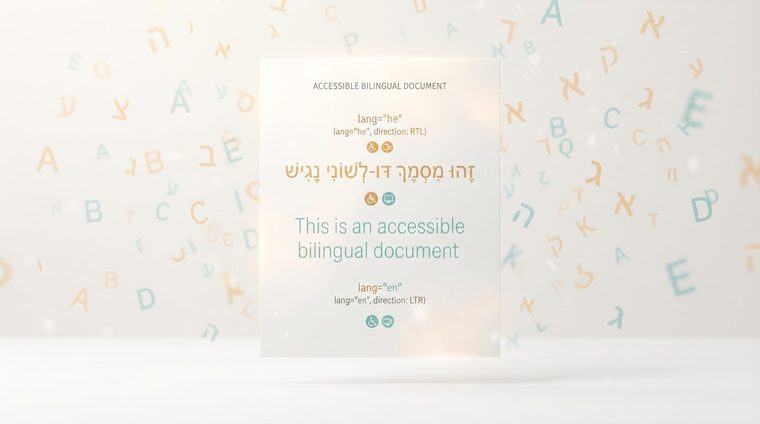
Spróbuj wyobrazić sobie czytnik ekranu próbujący przeczytać na głos zdanie w języku hebrajskim, ale „myślący” tekst jest napisany w języku angielskim. Rezultat: litery, które brzmią odwrotnie, słowa, które łączą się nieprawidłowo i całe zdanie, które staje się niezrozumiałe – mimo że sam tekst jest napisany idealnie poprawnie. Powód: brak znacznika języka dokumentu lub jest on nieprawidłowy. Jest to jeden z najczęstszych problemów w dokumentach dwujęzycznych lub wielojęzycznych, a także jeden z najłatwiejszych do naprawienia.
W skrócie — co obejmuje ten przewodnik
Dlaczego tagowanie języka wpływa na kierunek czytania
Każdy dostępny dokument cyfrowy — HTML lub PDF — wymaga zdefiniowanego znacznika językowego (na przykładhedla hebrajskiego,endla języka angielskiego). Znacznik ten nie tylko pomaga czytnikowi ekranu wybrać właściwy akcent i wymowę, ale także określakierunek czytania(RTL vs. LTR) tekstu. W przypadku braku znacznika oprogramowanie odczytujące może zgadnąć niepoprawnie, co w niektórych przypadkach powoduje odczytanie liter lub słów w odwrotnej kolejności, nawet jeśli obraz wyświetlany na ekranie wygląda całkowicie prawidłowo.
Jak ustawić język w programie Word
W programie Word domyślny język dokumentu ustawia się w obszarze Recenzja ▸ Język ▸ Ustaw język sprawdzania — tam wybierasz „Hebrajski” i oznaczasz go jako domyślny dla dokumentu. Ważne: zmiana jedynie języka wyświetlania samego oprogramowania nie powoduje zmiany znacznika języka osadzonego w dokumencie. Należy upewnić się, że to ustawienie zostało zastosowane do treści dokumentu i że zostanie zachowane podczas eksportowania do pliku PDF.
Jak ustawić język w programie Acrobat
Nawet jeśli dokument został poprawnie wyeksportowany z Worda, warto sprawdzić w Acrobacie: Właściwości dokumentu ▸ Zaawansowane ▸ Opcje czytania — tam ustawiany jest domyślny język całego dokumentu. W przypadku określonych fragmentów tekstu w języku innym niż ogólny język dokumentu (na przykład angielski cytat w dokumencie hebrajskim) możesz zaznaczyć ten fragment w drzewie Tagi, otworzyć Właściwości znacznika i wybrać konkretny język dla tego segmentu na karcie Znacznik.
Dokumenty łączące język hebrajski i angielski
W wielu dokumentach biznesowych miesza się język hebrajski z angielskimi terminami, nazwami produktów lub adresami e-mail. W większości przypadków algorytm Unicode Bidi (który obsługuje tekst dwukierunkowy) poprawnie obsługuje takie krótkie segmenty w zdaniu hebrajskim, o ile ogólny język dokumentu jest ustawiony prawidłowo. Problem nasila się zwłaszcza w przypadku całych akapitów w innym języku w dokumencie — warto je oddzielnie otagować, jak opisano powyżej, aby zapewnić prawidłowe odczytanie zarówno samego akapitu, jak i tego, co go otacza.
💡 Praktyczna wskazówka
Szybkie sprawdzenie: otwórz właściwości dokumentu w programie Acrobat i sprawdź pole języka. Jeśli jest pusty lub „Nieznany” — jest to pierwsza rzecz, którą należy naprawić przed jakąkolwiek inną kontrolą dostępności.
Nie masz pewności, czy język Twoich dokumentów jest ustawiony prawidłowo?
Nasze narzędzie sprawdza znaczniki językowe w każdym pliku PDF w Twojej witrynie w ramach pełnego automatycznego skanowania.
Przeskanuj swoją witrynę za darmo ←