
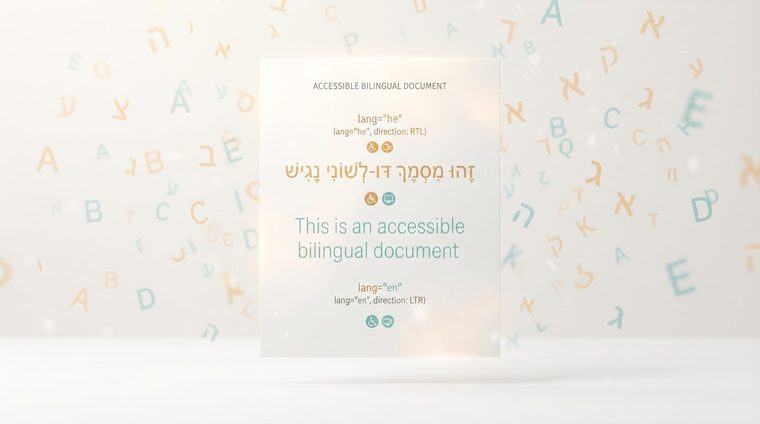
Prøv at forestille dig en skærmlæser, der forsøger at læse en hebraisk sætning højt, men "tænker", at teksten er skrevet på engelsk. Resultatet: bogstaver, der lyder omvendt, ord, der forbinder forkert, og en hel sætning, der bliver uforståelig - selvom teksten i sig selv er skrevet helt korrekt. Årsagen: dokumentets sprogtag mangler eller er forkert. Dette er et af de mest almindelige problemer i tosprogede eller flersprogede dokumenter, og også et af de nemmeste at løse.
Kort sagt – hvad denne vejledning dækker
Hvorfor sprogtagging påvirker læseretningen
Ethvert tilgængeligt digitalt dokument – HTML eller PDF – har brug for et defineret sprogtag (f.eks.hefor hebraisk,enfor engelsk). Dette tag hjælper ikke kun skærmlæseren med at vælge den korrekte accent og udtale – det bestemmer ogsålæseretning(RTL vs. LTR) af teksten. Når tagget mangler, kan læsesoftwaren gætte forkert, og det medfører i nogle tilfælde, at bogstaver eller ord bliver læst op i omvendt rækkefølge, selvom den visuelle visning på skærmen ser helt fin ud.
Sådan indstilles sproget i Word
I Word er dokumentets standardsprog indstillet under Gennemgang ▸ Sprog ▸ Indstil korrektursprog — der vælger du "hebraisk" og markerer det som standard for dokumentet. Vigtigt: Hvis du kun ændrer visningssproget for selve softwaren, ændres det ikke sprogmærket, der er indlejret i dokumentet. Du skal sikre dig, at denne indstilling anvendes på dokumentindholdet, og at den bevares, når du eksporterer til PDF.
Sådan indstilles sproget i Acrobat
Selv om dokumentet blev eksporteret korrekt fra Word, er det værd at bekræfte i Acrobat: Dokumentegenskaber ▸ Avancerede ▸ Læseindstillinger — det er her standardsproget for hele dokumentet er indstillet. For specifikke tekstpassager på et sprog, der er forskelligt fra dokumentets overordnede sprog (f.eks. et engelsk citat i et hebraisk dokument), kan du vælge denne passage i tags-træet, åbne taggets egenskaber og vælge det specifikke sprog for det segment på fanen Tag.
Dokumenter, der blander hebraisk og engelsk
Mange forretningsdokumenter blander hebraisk med engelske termer, produktnavne eller e-mailadresser. I de fleste tilfælde håndterer Unicode Bidi-algoritmen (som håndterer tovejstekst) korrekt sådanne korte segmenter i en hebraisk sætning, så længe dokumentets overordnede sprog er indstillet korrekt. Problemet bliver hovedsageligt værre med hele afsnit på et andet sprog i et dokument - dem er værd at tagge separat som beskrevet ovenfor for at sikre korrekt læsning både for selve afsnittet og for det, der omgiver det.
💡 Praktisk tip
Hurtig kontrol: Åbn dokumentegenskaberne i Acrobat, og kontroller sprogfeltet. Hvis den er tom eller "Ukendt" - det er den første ting, der skal rettes, før enhver anden tilgængelighedskontrol.
Er du ikke sikker på, om dine dokumenters sprog er indstillet korrekt?
Vores værktøj kontrollerer sprogtagging på tværs af alle PDF-filer på dit websted, som en del af den fuldautomatiske scanning.
Scan dit websted gratis ←