
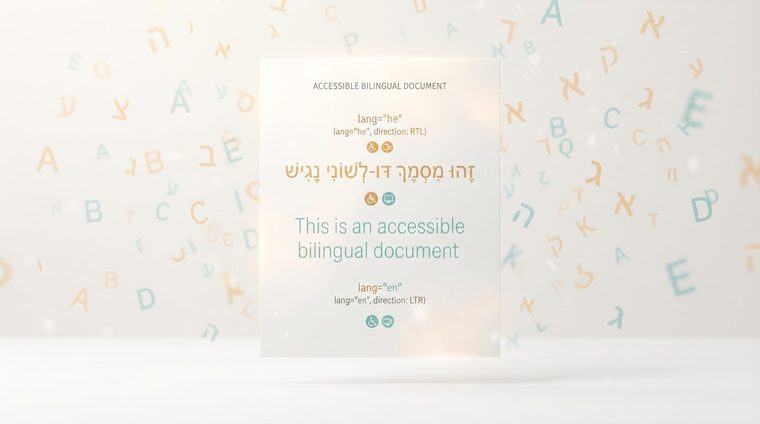
Prøv å se for deg en skjermleser som prøver å lese en hebraisk setning høyt, men "tenker" at teksten er skrevet på engelsk. Resultatet: bokstaver som høres omvendt, ord som henger feil sammen, og en hel setning som blir uforståelig – selv om selve teksten er skrevet helt korrekt. Årsaken: dokumentets språkkode mangler eller er feil. Dette er et av de vanligste problemene i tospråklige eller flerspråklige dokumenter, og også et av de enkleste å fikse.
Kort sagt – hva denne veiledningen dekker
Hvorfor språkmerking påvirker leseretningen
Hvert tilgjengelig digitalt dokument – HTML eller PDF – trenger en definert språkkode (f.eks.hefor hebraisk,enfor engelsk). Denne taggen hjelper ikke bare skjermleseren med å velge riktig aksent og uttale – den bestemmer ogsåleseretning(RTL vs. LTR) av teksten. Når taggen mangler kan leseprogramvaren gjette feil, og i noen tilfeller fører dette til at bokstaver eller ord leses opp i omvendt rekkefølge, selv om den visuelle visningen på skjermen ser helt fin ut.
Hvordan angi språket i Word
I Word er dokumentets standardspråk satt under Review ▸ Language ▸ Set Proofing Language — der velger du "Hebraisk" og merker det som standard for dokumentet. Viktig: Hvis du bare endrer visningsspråket til selve programvaren, endres ikke språkkoden som er innebygd i dokumentet. Du må sørge for at denne innstillingen brukes på dokumentinnholdet, og at den bevares når du eksporterer til PDF.
Hvordan stille inn språket i Acrobat
Selv om dokumentet ble eksportert riktig fra Word, er det verdt å bekrefte i Acrobat: Dokumentegenskaper ▸ Avanserte ▸ Lesealternativer — det er der standardspråket for hele dokumentet er angitt. For spesifikke tekstpassasjer på et annet språk enn dokumentets overordnede språk (for eksempel et engelsk sitat i et hebraisk dokument), kan du velge den passasjen i Tags-treet, åpne taggens egenskaper og velge det spesifikke språket for det segmentet på Tag-fanen.
Dokumenter som blander hebraisk og engelsk
Mange forretningsdokumenter blander hebraisk med engelske termer, produktnavn eller e-postadresser. I de fleste tilfeller håndterer Unicode Bidi-algoritmen (som håndterer toveis tekst) korrekt slike korte segmenter i en hebraisk setning, så lenge dokumentets overordnede språk er riktig angitt. Problemet blir verre hovedsakelig med hele avsnitt på et annet språk i et dokument - de er verdt å merke separat som beskrevet ovenfor, for å sikre korrekt lesing både for selve avsnittet og for det som omgir det.
💡 Praktisk tips
Hurtigsjekk: åpne dokumentegenskapene i Acrobat og sjekk språkfeltet. Hvis den er tom eller "Ukjent" - det er det første du må fikse, før enhver annen tilgjengelighetskontroll.
Er du usikker på om språket til dokumentene dine er riktig angitt?
Verktøyet vårt sjekker språkmerking på tvers av hver PDF-fil på nettstedet ditt, som en del av den fullstendige automatiske skanningen.
Skann nettstedet ditt gratis ←