
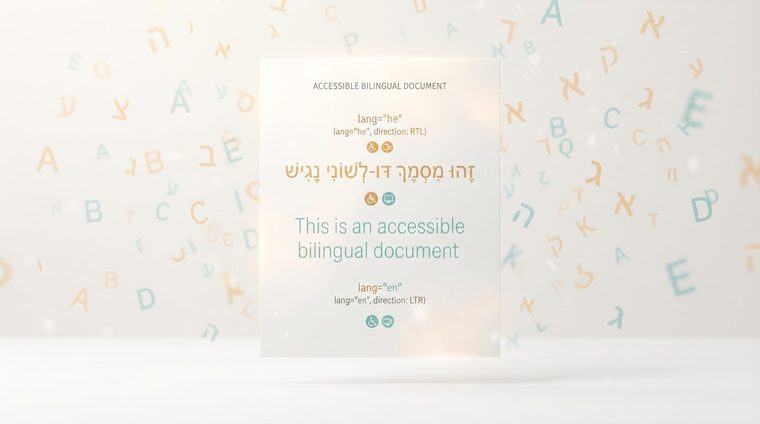
Stellen Sie sich einen Bildschirmleser vor, der versucht, einen hebräischen Satz laut vorzulesen, dabei aber „denkt“, dass der Text auf Englisch geschrieben ist. Das Ergebnis: Buchstaben, die falsch klingen, Wörter, die falsch verbunden sind, und ein ganzer Satz, der unverständlich wird – obwohl der Text selbst vollkommen korrekt geschrieben ist. Der Grund: Das Sprach-Tag des Dokuments fehlt oder ist falsch. Dies ist eines der häufigsten Probleme bei zwei- oder mehrsprachigen Dokumenten und auch eines der am einfachsten zu behebenden.
Kurz gesagt – was dieser Leitfaden behandelt
Warum die Sprachkennzeichnung die Leserichtung beeinflusst
Jedes zugängliche digitale Dokument – HTML oder PDF – benötigt ein definiertes Sprach-Tag (z. B.hefür Hebräisch,enfür Englisch). Dieses Tag hilft dem Bildschirmleser nicht nur bei der Auswahl des richtigen Akzents und der richtigen Aussprache, sondern bestimmt auch dieLeserichtung(RTL vs. LTR) des Textes. Wenn das Tag fehlt, kann es sein, dass die Lesesoftware falsch rät und in manchen Fällen dazu führt, dass Buchstaben oder Wörter in umgekehrter Reihenfolge vorgelesen werden, auch wenn die visuelle Darstellung auf dem Bildschirm völlig in Ordnung ist.
So stellen Sie die Sprache in Word ein
In Word wird die Standardsprache des Dokuments unter Überprüfen ▸ Sprache ▸ Korrektursprache festlegen festgelegt – dort wählen Sie „Hebräisch“ aus und markieren es als Standardsprache für das Dokument. Wichtig: Wenn Sie nur die Anzeigesprache der Software selbst ändern, ändert sich nicht das im Dokument eingebettete Sprach-Tag. Sie müssen sicherstellen, dass diese Einstellung auf den Dokumentinhalt angewendet wird und beim Exportieren in PDF erhalten bleibt.
So stellen Sie die Sprache in Acrobat ein
Auch wenn das Dokument korrekt aus Word exportiert wurde, lohnt es sich, es in Acrobat zu bestätigen: Dokumenteigenschaften ▸ Erweitert ▸ Leseoptionen – dort wird die Standardsprache des gesamten Dokuments festgelegt. Für bestimmte Textpassagen in einer anderen Sprache als der Gesamtsprache des Dokuments (z. B. ein englisches Zitat in einem hebräischen Dokument) können Sie diese Passage in der Tag-Struktur auswählen, die Eigenschaften des Tags öffnen und auf der Registerkarte „Tag“ die spezifische Sprache für dieses Segment auswählen.
Dokumente, die Hebräisch und Englisch mischen
Viele Geschäftsdokumente mischen Hebräisch mit englischen Begriffen, Produktnamen oder E-Mail-Adressen. In den meisten Fällen verarbeitet der Unicode-Bidi-Algorithmus (der bidirektionalen Text verarbeitet) solche kurzen Segmente innerhalb eines hebräischen Satzes korrekt, sofern die Gesamtsprache des Dokuments korrekt eingestellt ist. Das Problem verschlimmert sich vor allem bei ganzen Absätzen in einer anderen Sprache innerhalb eines Dokuments – es lohnt sich, diese wie oben beschrieben separat zu kennzeichnen, um sicherzustellen, dass sowohl der Absatz selbst als auch das, was ihn umgibt, korrekt gelesen wird.
💡 Praxistipp
Schnellprüfung: Öffnen Sie die Dokumenteigenschaften in Acrobat und überprüfen Sie das Sprachfeld. Wenn es leer oder „Unbekannt“ ist, ist dies das erste, was behoben werden muss, bevor eine andere Barrierefreiheitsprüfung durchgeführt wird.
Sie sind sich nicht sicher, ob die Sprache Ihrer Dokumente richtig eingestellt ist?
Unser Tool überprüft im Rahmen des vollautomatischen Scans die Sprachkennzeichnung aller PDF-Dateien auf Ihrer Website.
Scannen Sie Ihre Website kostenlos ←