
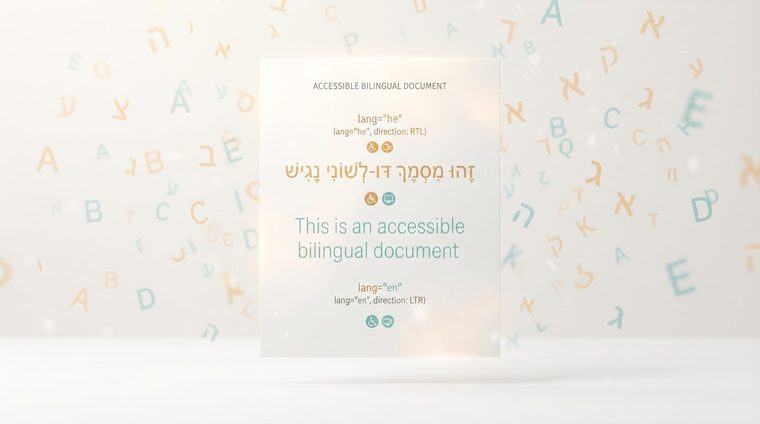
Essayez d'imaginer un lecteur d'écran essayant de lire une phrase en hébreu à haute voix, mais "pensant" que le texte est écrit en anglais. Le résultat : des lettres qui sonnent à l’envers, des mots qui ne s’articulent pas correctement et une phrase entière qui devient incompréhensible – même si le texte lui-même est parfaitement écrit correctement. La raison : la balise de langue du document est manquante ou erronée. C'est l'un des problèmes les plus courants dans les documents bilingues ou multilingues, et également l'un des plus faciles à résoudre.
En bref : ce que couvre ce guide
Pourquoi le marquage de langue affecte le sens de lecture
Chaque document numérique accessible (HTML ou PDF) nécessite une balise de langue définie (par exemple,hepour l'hébreu,enpour l'anglais). Cette balise n'aide pas seulement le lecteur d'écran à choisir l'accent et la prononciation corrects, elle détermine également lesens de lecture(RTL vs. LTR) du texte. Lorsque l'étiquette est manquante, le logiciel de lecture peut deviner de manière incorrecte et, dans certains cas, cela entraîne la lecture des lettres ou des mots dans l'ordre inversé, même si l'affichage visuel à l'écran semble tout à fait correct.
Comment définir la langue dans Word
Dans Word, la langue par défaut du document est définie sous Révision ▸ Langue ▸ Définir la langue de vérification linguistique — vous sélectionnez ici « Hébreu » et le marquez comme langue par défaut pour le document. Important : changer uniquement la langue d'affichage du logiciel lui-même ne modifie pas la balise de langue intégrée dans le document. Vous devez vous assurer que ce paramètre est appliqué au contenu du document et qu'il est conservé lors de l'exportation au format PDF.
Comment définir la langue dans Acrobat
Même si le document a été exporté correctement depuis Word, cela vaut la peine de le confirmer dans Acrobat : Propriétés du document ▸ Avancé ▸ Options de lecture — c'est là que la langue par défaut de l'ensemble du document est définie. Pour des passages de texte spécifiques dans une langue différente de la langue générale du document (par exemple, une citation en anglais dans un document en hébreu), vous pouvez sélectionner ce passage dans l'arborescence Balises, ouvrir les propriétés de la balise et choisir la langue spécifique pour ce segment dans l'onglet Balise.
Documents mélangeant l'hébreu et l'anglais
De nombreux documents commerciaux mélangent l'hébreu avec des termes anglais, des noms de produits ou des adresses e-mail. Dans la plupart des cas, l'algorithme Unicode Bidi (qui gère le texte bidirectionnel) gère correctement ces segments courts dans une phrase en hébreu, à condition que la langue globale du document soit correctement définie. Le problème s'aggrave principalement avec des paragraphes entiers dans une langue différente au sein d'un document — ceux-ci méritent d'être étiquetés séparément comme décrit ci-dessus, pour garantir une lecture correcte à la fois du paragraphe lui-même et de ce qui l'entoure.
💡 Conseil pratique
Vérification rapide : ouvrez les propriétés du document dans Acrobat et vérifiez le champ de langue. S'il est vide ou « Inconnu », c'est la première chose à corriger, avant toute autre vérification d'accessibilité.
Vous ne savez pas si la langue de vos documents est correctement définie ?
Notre outil vérifie le balisage linguistique de chaque fichier PDF de votre site, dans le cadre de l'analyse entièrement automatisée.
Scannez votre site gratuitement ←