
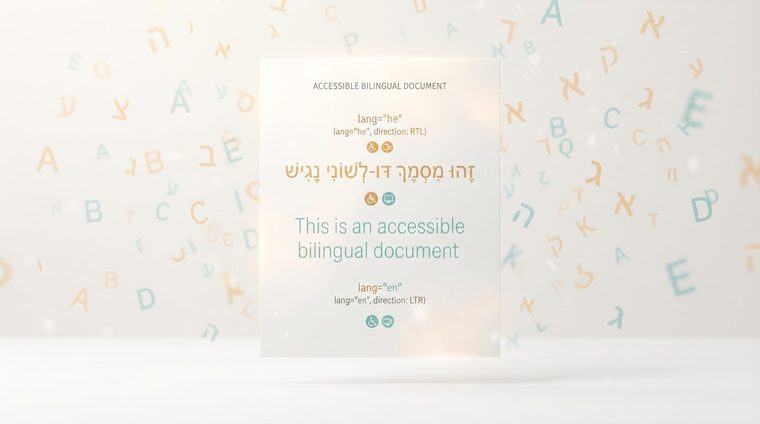
Stel je een schermlezer voor die een Hebreeuwse zin hardop probeert voor te lezen, maar 'denkt' dat de tekst in het Engels is geschreven. Het resultaat: letters die omgekeerd klinken, woorden die verkeerd aansluiten en een hele zin die onbegrijpelijk wordt – ook al is de tekst zelf perfect correct geschreven. De reden: de taaltag van het document ontbreekt of is verkeerd. Dit is een van de meest voorkomende problemen bij tweetalige of meertalige documenten, en ook een van de gemakkelijkst op te lossen problemen.
In het kort: wat deze gids behandelt
Waarom taaltags de leesrichting beïnvloeden
Elk toegankelijk digitaal document – HTML of PDF – heeft een gedefinieerde taaltag nodig (bijvoorbeeldhevoor Hebreeuws,envoor Engels). Deze tag helpt de schermlezer niet alleen bij het kiezen van het juiste accent en de juiste uitspraak, maar bepaalt ook deleesrichting(RTL vs. LTR) van de tekst. Wanneer de tag ontbreekt, kan de leessoftware verkeerd raden, en in sommige gevallen zorgt dit ervoor dat letters of woorden in omgekeerde volgorde worden voorgelezen, zelfs als de visuele weergave op het scherm er prima uitziet.
De taal instellen in Word
In Word wordt de standaardtaal van het document ingesteld onder Controleren ▸ Taal ▸ Controletaal instellen — daar selecteert u "Hebreeuws" en markeert u deze als de standaardtaal voor het document. Belangrijk: als u alleen de weergavetaal van de software zelf wijzigt, wordt de taaltag die in het document is ingebed niet gewijzigd. U moet ervoor zorgen dat deze instelling wordt toegepast op de documentinhoud en dat deze behouden blijft bij het exporteren naar PDF.
De taal instellen in Acrobat
Zelfs als het document correct uit Word is geëxporteerd, is het de moeite waard om dit in Acrobat te bevestigen: Documenteigenschappen ▸ Geavanceerd ▸ Leesopties — daar is de standaardtaal van het hele document ingesteld. Voor specifieke tekstpassages in een taal die afwijkt van de algemene taal van het document (bijvoorbeeld een Engels citaat in een Hebreeuws document), kunt u die passage selecteren in de tagsboom, de eigenschappen van de tag openen en de specifieke taal voor dat segment kiezen op het tabblad Tag.
Documenten die Hebreeuws en Engels combineren
Veel zakelijke documenten combineren Hebreeuws met Engelse termen, productnamen of e-mailadressen. In de meeste gevallen verwerkt het Unicode Bidi-algoritme (dat bidirectionele tekst verwerkt) dergelijke korte segmenten binnen een Hebreeuwse zin correct, zolang de algehele taal van het document correct is ingesteld. Het probleem wordt vooral erger als er hele paragrafen in een andere taal in een document staan. Het is de moeite waard om deze afzonderlijk te taggen, zoals hierboven beschreven, om ervoor te zorgen dat de paragraaf zelf en de omgeving eromheen correct gelezen worden.
💡 Praktische tip
Snelle controle: open de documenteigenschappen in Acrobat en controleer het taalveld. Als het leeg of 'Onbekend' is, is dat het eerste wat u moet oplossen, voordat u enige andere toegankelijkheidscontrole uitvoert.
Weet u niet zeker of de taal van uw documenten correct is ingesteld?
Onze tool controleert de taaltags in elk PDF-bestand op uw site, als onderdeel van de volledig geautomatiseerde scan.
Scan uw site gratis ←