
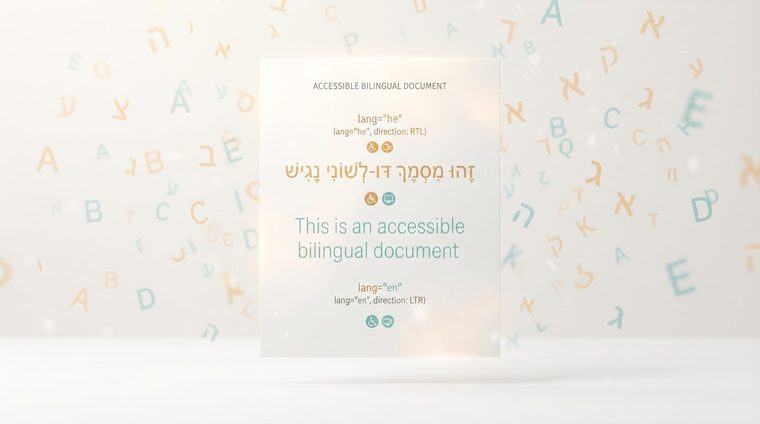
Yrittäkää kuvitella näytönlukijaa, joka yrittää lukea heprealaisen lauseen ääneen, mutta "ajatellen" tekstiä on kirjoitettu englanniksi. Tuloksena: kirjaimet, jotka kuulostavat käänteisesti, sanat, jotka liittyvät väärin, ja kokonainen lause, joka tulee käsittämättömäksi – vaikka itse teksti on kirjoitettu täysin oikein. Syy: asiakirjan kielitunniste puuttuu tai on väärä. Tämä on yksi yleisimmistä ongelmista kaksikielisissä tai monikielisissä asiakirjoissa, ja myös yksi helpoimmin korjattavista.
Lyhyesti: mitä tämä opas kattaa
Miksi kielitunnisteet vaikuttavat lukusuuntaan
Jokainen käytettävissä oleva digitaalinen asiakirja – HTML tai PDF – tarvitsee määritellyn kielitunnisteen (esim.hehepreaksi,enenglanniksi). Tämä tunniste ei vain auta näytönlukuohjelmaa valitsemaan oikeaa aksenttia ja ääntämistä, vaan se määrittää myöslukusuunta(RTL vs. LTR) tekstistä. Kun tunniste puuttuu, lukuohjelmisto saattaa arvata väärin, ja joissakin tapauksissa tämä aiheuttaa kirjaimien tai sanojen lukemisen käänteisessä järjestyksessä, vaikka visuaalinen näyttö näytöllä näyttää täysin hyvältä.
Kielen asettaminen Wordissa
Wordissa asiakirjan oletuskieli on asetettu kohdassa Tarkastelu ▸ Kieli ▸ Aseta oikolukukieli – siellä valitaan "heprea" ja merkitään se asiakirjan oletuskieliksi. Tärkeää: pelkän ohjelmiston näyttökielen muuttaminen ei muuta asiakirjaan upotettua kielitunnistetta. Sinun on varmistettava, että tätä asetusta sovelletaan asiakirjan sisältöön ja että se säilytetään vietäessä PDF-muotoon.
Kielen asettaminen Acrobatissa
Vaikka asiakirja olisi viety oikein Wordista, se kannattaa varmistaa Acrobatissa: Asiakirjan ominaisuudet ▸ Lisäasetukset ▸ Lukuasetukset — siellä asetetaan koko asiakirjan oletuskieli. Tietyille tekstin kohdille, jotka ovat eri kielellä kuin asiakirjan yleinen kieli (esimerkiksi englanninkielinen lainaus hepreankielisessä asiakirjassa), voit valita kyseisen kohdan Tunnisteet-puusta, avata tunnisteen ominaisuudet ja valita tietyn kielen kyseiselle segmentille Tunniste-välilehdellä.
Dokumentit, joissa sekoitetaan hepreaa ja englantia
Monet yritysasiakirjat sekoittavat hepreaa englanninkielisiin termeihin, tuotteiden nimiin tai sähköpostiosoitteisiin. Useimmissa tapauksissa Unicode Bidi -algoritmi (joka käsittelee kaksisuuntaista tekstiä) käsittelee oikein tällaiset lyhyet segmentit heprean lauseessa, kunhan asiakirjan yleinen kieli on asetettu oikein. Ongelma pahenee pääasiassa, kun asiakirjan sisällä on kokonaisia kappaleita eri kielellä – ne kannattaa merkitä erikseen yllä kuvatulla tavalla, jotta varmistetaan sekä itse kappaleen että sitä ympäröivän sisällön oikea lukeminen.
💡 Käytännön vinkki
Pikatarkistus: avaa asiakirjan ominaisuudet Acrobatissa ja tarkista kielikenttä. Jos se on tyhjä tai "Tuntematon", se on ensimmäinen asia, joka korjataan ennen muita esteettömyystarkastuksia.
Etkö ole varma, onko asiakirjojen kieli asetettu oikein?
Työkalumme tarkistaa kielitunnisteet jokaisessa sivustosi PDF-tiedostossa osana täydellistä automaattista tarkistusta.
Skannaa sivustosi ilmaiseksi ←