
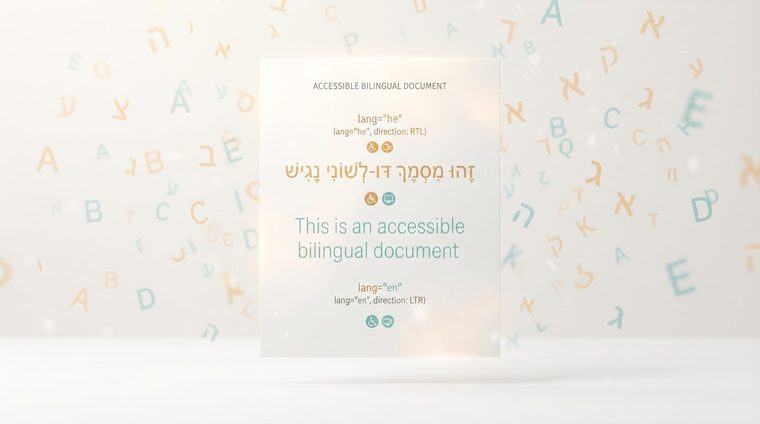
Prova a immaginare uno screen reader che tenta di leggere ad alta voce una frase ebraica, ma "pensa" che il testo sia scritto in inglese. Il risultato: lettere che suonano invertite, parole che si collegano in modo errato e un’intera frase che diventa incomprensibile, anche se il testo stesso è scritto perfettamente correttamente. Il motivo: il tag della lingua del documento manca o è sbagliato. Questo è uno dei problemi più comuni nei documenti bilingui o multilingue e anche uno dei più facili da risolvere.
In breve: cosa tratta questa guida
Perché la codifica della lingua influisce sulla direzione della lettura
Ogni documento digitale accessibile, HTML o PDF, necessita di un tag linguistico definito (ad esempio,heper l'ebraico,enper l'inglese). Questo tag non aiuta solo lo screen reader a scegliere l'accento e la pronuncia corretti, ma determina anche il filedirezione di lettura(RTL vs. LTR) del testo. Quando manca il tag, il software di lettura potrebbe indovinare in modo errato e in alcuni casi ciò fa sì che le lettere o le parole vengano lette in ordine inverso, anche se la visualizzazione sullo schermo sembra completamente corretta.
Come impostare la lingua in Word
In Word, la lingua predefinita del documento è impostata in Revisione ▸ Lingua ▸ Imposta lingua di correzione: lì seleziona "Ebraico" e contrassegnalo come predefinito per il documento. Importante: cambiando solo la lingua di visualizzazione del software stesso non cambia il tag della lingua incorporato nel documento. Devi assicurarti che questa impostazione sia applicata al contenuto del documento e che venga preservata durante l'esportazione in PDF.
Come impostare la lingua in Acrobat
Anche se il documento è stato esportato correttamente da Word, vale la pena confermarlo in Acrobat: Proprietà documento ▸ Avanzate ▸ Opzioni di lettura: è lì che è impostata la lingua predefinita dell'intero documento. Per passaggi di testo specifici in una lingua diversa dalla lingua generale del documento (ad esempio, una citazione in inglese all'interno di un documento ebraico), puoi selezionare quel passaggio nell'albero dei tag, aprire le Proprietà del tag e scegliere la lingua specifica per quel segmento nella scheda Tag.
Documenti che mescolano ebraico e inglese
Molti documenti aziendali mescolano l'ebraico con termini inglesi, nomi di prodotti o indirizzi email. Nella maggior parte dei casi, l'algoritmo Unicode Bidi (che gestisce il testo bidirezionale) gestisce correttamente segmenti così brevi all'interno di una frase ebraica, purché la lingua generale del documento sia impostata correttamente. Il problema peggiora soprattutto con interi paragrafi in una lingua diversa all’interno di un documento: vale la pena taggarli separatamente come descritto sopra, per garantire una lettura corretta sia del paragrafo stesso che di ciò che lo circonda.
💡 Consiglio pratico
Controllo rapido: apri le proprietà del documento in Acrobat e controlla il campo della lingua. Se è vuoto o "Sconosciuto": è la prima cosa da risolvere, prima di qualsiasi altro controllo di accessibilità.
Non sei sicuro che la lingua dei tuoi documenti sia impostata correttamente?
Il nostro strumento controlla i tag linguistici in ogni file PDF sul tuo sito, come parte della scansione completamente automatizzata.
Scansiona il tuo sito gratuitamente ←