
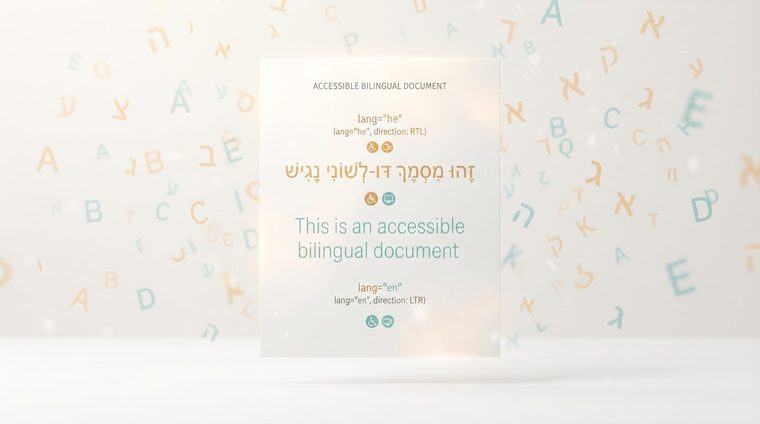
Försök att föreställa dig en skärmläsare som försöker läsa en hebreisk mening högt, men "tror" att texten är skriven på engelska. Resultatet: bokstäver som låter omvända, ord som ansluter felaktigt och en hel mening som blir obegriplig — trots att själva texten är skriven helt korrekt. Anledningen: dokumentets språktagg saknas eller är felaktig. Detta är ett av de vanligaste problemen i tvåspråkiga eller flerspråkiga dokument, och även ett av de enklaste att fixa.
Kort sagt – vad den här guiden täcker
Varför språktaggning påverkar läsriktningen
Alla tillgängliga digitala dokument – HTML eller PDF – behöver en definierad språktagg (till exempel,heför hebreiska,enför engelska). Den här taggen hjälper inte bara skärmläsaren att välja rätt accent och uttal – den bestämmer ocksåläsriktning(RTL vs. LTR) i texten. När taggen saknas kan läsmjukvaran gissa fel, och i vissa fall gör det att bokstäver eller ord läses upp i omvänd ordning, även om den visuella visningen på skärmen ser helt bra ut.
Hur man ställer in språket i Word
I Word ställs dokumentets standardspråk in under Granska ▸ Språk ▸ Ange korrekturspråk — där väljer du "Hebreiska" och markerar det som standard för dokumentet. Viktigt: att endast ändra visningsspråket för själva programvaran ändrar inte språktaggen som är inbäddad i dokumentet. Du måste se till att den här inställningen tillämpas på dokumentinnehållet och att den bevaras vid export till PDF.
Hur man ställer in språket i Acrobat
Även om dokumentet exporterades korrekt från Word, är det värt att bekräfta i Acrobat: Dokumentegenskaper ▸ Avancerade ▸ Läsalternativ — det är där standardspråket för hela dokumentet är inställt. För specifika textavsnitt på ett språk som skiljer sig från dokumentets övergripande språk (till exempel ett engelskt citat i ett hebreiskt dokument), kan du välja det stycket i Tags-trädet, öppna taggens egenskaper och välja det specifika språket för det segmentet på Tagg-fliken.
Dokument som blandar hebreiska och engelska
Många affärsdokument blandar hebreiska med engelska termer, produktnamn eller e-postadresser. I de flesta fall hanterar Unicode Bidi-algoritmen (som hanterar dubbelriktad text) korrekt sådana korta segment inom en hebreisk mening, så länge som dokumentets övergripande språk är korrekt inställt. Problemet förvärras främst med hela stycken på ett annat språk i ett dokument - de är värda att tagga separat enligt beskrivningen ovan för att säkerställa korrekt läsning både för själva stycket och för det som omger det.
💡 Praktiskt tips
Snabbkontroll: öppna dokumentegenskaperna i Acrobat och kontrollera språkfältet. Om den är tom eller "Okänd" - det är det första som ska fixas innan någon annan tillgänglighetskontroll.
Är du inte säker på om språket för dina dokument är korrekt inställt?
Vårt verktyg kontrollerar språktaggning i alla PDF-filer på din webbplats, som en del av den fullständiga automatiska genomsökningen.
Skanna din webbplats gratis ←