
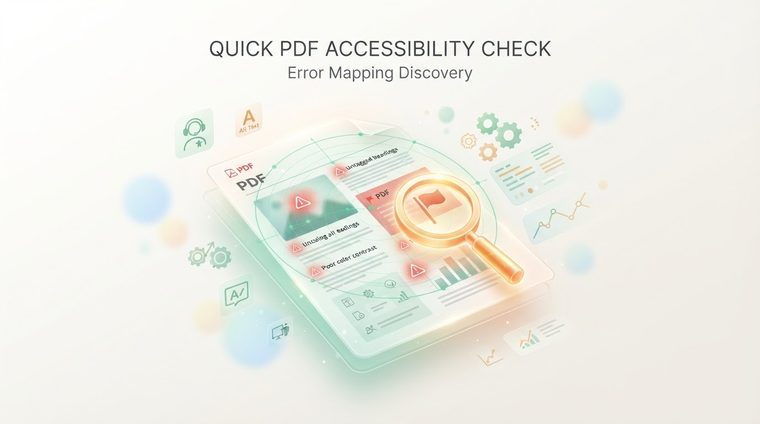
「当社のドキュメントはアクセス可能であると考えています」という言葉をよく耳にしますが、多くの場合、実際のテストに基づいていないだけです。問題: サイトに数十または数千の PDF ファイルがある場合、それぞれを手動でチェックすることは不可能です。この記事では、どのドキュメントが実際にアクセシビリティ ルールに合格するかをすばやくマッピングする方法と、最も効率的なソリューションがどこにあるのかについて説明します。
要するに、この記事の内容
問題: 何千ものドキュメントを手動でチェックすることはできません
長年にわたってデジタル プレゼンスを維持している平均的な組織では、ポリシー、レポート、フォーム、変換されたプレゼンテーションなど、数百、場合によっては数千の PDF ファイルが蓄積されています。 Acrobat やスクリーンリーダーを使用してすべてのドキュメントを 1 つずつ手動でチェックすると、ファイルごとに何分もかかることがあります。その規模では、手動チェックだけでは現実的ではありません。まさにそれが、ほとんどの組織が自分たちの立ち位置さえわかっていない理由です。
工具がなくてもすぐにわかる警告サイン
適切なチェックを実行する前に、個々のドキュメントの問題を示唆するいくつかの簡単な兆候があります。
- ファイルはテキストではなくスキャン (画像) です。文書からテキストを選択してコピーできない場合は、おそらく OCR を通過していない可能性があり、スクリーン リーダーではまったく読み取ることができません。
- サイド ツールバーにはナビゲーション メニューがありません。Acrobat では、横にあるブックマーク/タグ アイコンをクリックしても何も表示されない場合は、ドキュメントにタグ構造がない可能性があります。
- ドキュメントのプロパティのタイトル フィールドが空、または「無題」です。これは、ドキュメントがタイトルを設定するという最も基本的な処理さえ受けていないことを示しています。
サイトを完全にマッピングする - 最も効率的なソリューション
手動サインは小さなサンプルを確認するのには適していますが、サイト全体の正確な状況を把握するには、すべてのドキュメントを一度にスキャンするツールが必要です。最も効率的な解決策は、当社の無料ツールを使用することです。このツールは、サイト上のすべての PDF ファイルを自動的にスキャンし、各ドキュメントに明確なアクセシビリティ スコアを与えます。そのため、推測する代わりに、どのドキュメントが緊急に注意が必要で、どのドキュメントがすでに良好な状態であるかのランク付けされたリストが得られます。
💡 これが手動チェックよりも効率的な理由
サイト全体の自動スキャンには数週間ではなく数分かかります。その結果、最も深刻な問題がどこにあるかを正確に示す明確なヒート マップが得られるため、ランダムに作業するのではなく、実際に重要なもの (最も閲覧されているドキュメント、または最も法的に危険にさらされているドキュメント) に基づいて作業の優先順位を付けることができます。
結果をどうするか
すべての文書とそのスコアの明確なマップを作成したら、次のステップは優先順位を付けることです。スコアが最も低く、最も閲覧されているか、または法的に最も機密性の高い文書 (フォーム、ポリシー、契約書) から始めます。そこから、このマガジンで取り上げたガイドに従って社内で問題を修正するか、専門的なアクセシビリティ修復サービスを利用して大規模な完全な修正を行うかを選択できます。
サイト上で注意が必要なドキュメントがいくつあるかを正確に知りたいですか?
当社のツールは、サイト上のすべての PDF ファイルを数分以内にスキャンし、各ドキュメントに明確なアクセシビリティ スコアを付与します。これは無料でコミットメントも必要ありません。
あなたのサイトを無料でスキャンしてください ←スキャン後、見つかった文書に直接無料でアクセスできるようにすることもできます。AccessiDoc.